ExcelAI for Google Sheets

理解試算表的 AI agent逐列批次工具帶入 Google Sheets。提問、生成公式、轉換欄位,並在建議編輯寫回試算表前進行審核。

安裝 ExcelAI

為 Google Sheets 工作流程打造

一個適合需要上下文、控制與規模化試算表工作的側邊欄助手

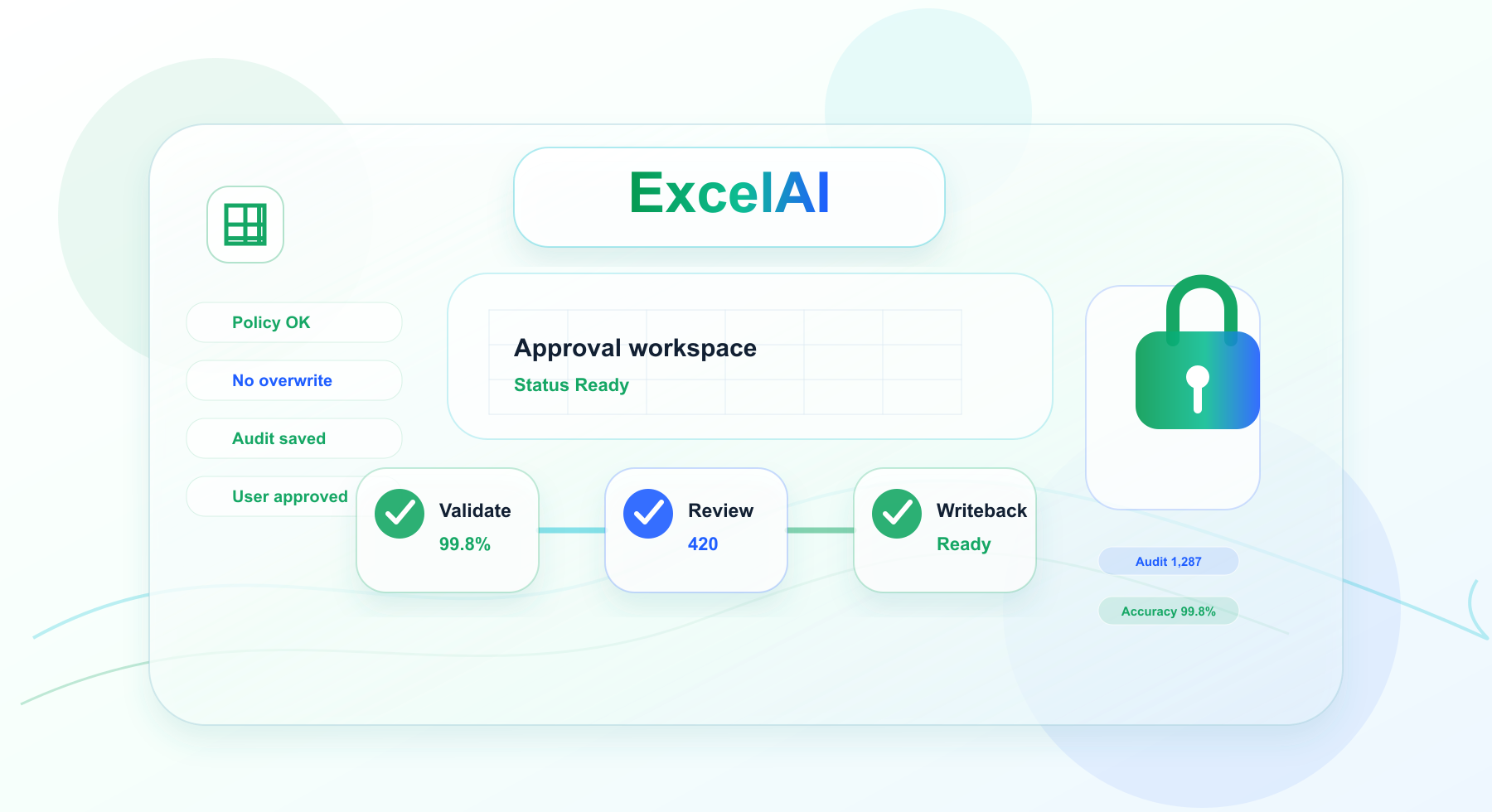
ExcelAI 在 Google Sheets 側邊欄中執行。它使用 Google 帳號登入,必要時讀取目前試算表或選取範圍,串流 AI 回應,並在修改試算表前使用核准卡。

Agent

與理解目前試算表、選取範圍、表格結構和可用分頁的助手對話。

  • 請求公式、分析、清理或格式設定協助
  • 在核准變更前查看編輯預覽
  • 透過聊天歷史和已儲存偏好繼續工作

批次工具

使用結構化工具處理多列,避免手動重複同一提示。

  • 執行 Custom Prompt、Translate、Classify、Extract、Generate、Rewrite 和 Reformat
  • 選擇輸入欄、上下文欄和輸出欄
  • 追蹤進度、停止執行並重試失敗列

寫回控制

透過跳過規則、預覽和明確核准,讓試算表變更更可控。

  • 跳過空輸入和已有輸出儲存格
  • 避免多欄擷取中的部分覆寫
  • 核准或拒絕 Agent 寫入操作

為什麼重要

試算表團隊常在商品目錄、客服工單、潛在客戶清單、研究筆記和營運匯出中重複相同手動工作。
  • ExcelAI 將這些重複步驟變成有引導的 Agent 工作流程和結構化批次任務。
  • 團隊可以少花時間在工具之間複製提示,把更多時間用於在工作所在的試算表中審核結果。
結果是一個更可控的工作流程,用於生成、清理、分類、擷取、改寫和格式化試算表資料。
執行最高360prompts 每分鐘
處理最高200,000一次處理
1,000x速度提升

你可以用 ExcelAI 在 Google Sheets 中做什麼

生成內容

  • 建立產品文案、摘要、電子郵件和逐列專屬文字
  • 使用上下文欄,讓生成結果符合每一列

逐列翻譯

  • 將選定來源欄翻譯成目標語言
  • 加入指令與術語表指引,保持術語一致

分類試算表列

  • 將列分配到自訂類別
  • 跳過空輸入並保護既有結果儲存格

擷取結構化欄位

  • 從文字中擷取姓名、日期、金額、SKU、電子郵件和其他欄位
  • 將多個擷取欄位寫入不同輸出欄

改寫和潤飾文字

  • 套用語氣、受眾、格式、長度與風格規則
  • 保留原始欄不變,將改寫文字寫入其他位置

重新格式化雜亂值

  • 標準化日期、電話、地址、標題、清單、JSON 或 CSV
  • 將值轉換為目標格式,同時不覆寫來源欄

安裝 ExcelAI,把表格工作交給 AI 完成

在 Google Sheets 中直接使用 AI。寫公式、清理資料、產生內容、批次翻譯、分析表格和建立報告,都可以從一個簡單指令開始。
ExcelAI for Google Sheets