內建於 Google Sheets
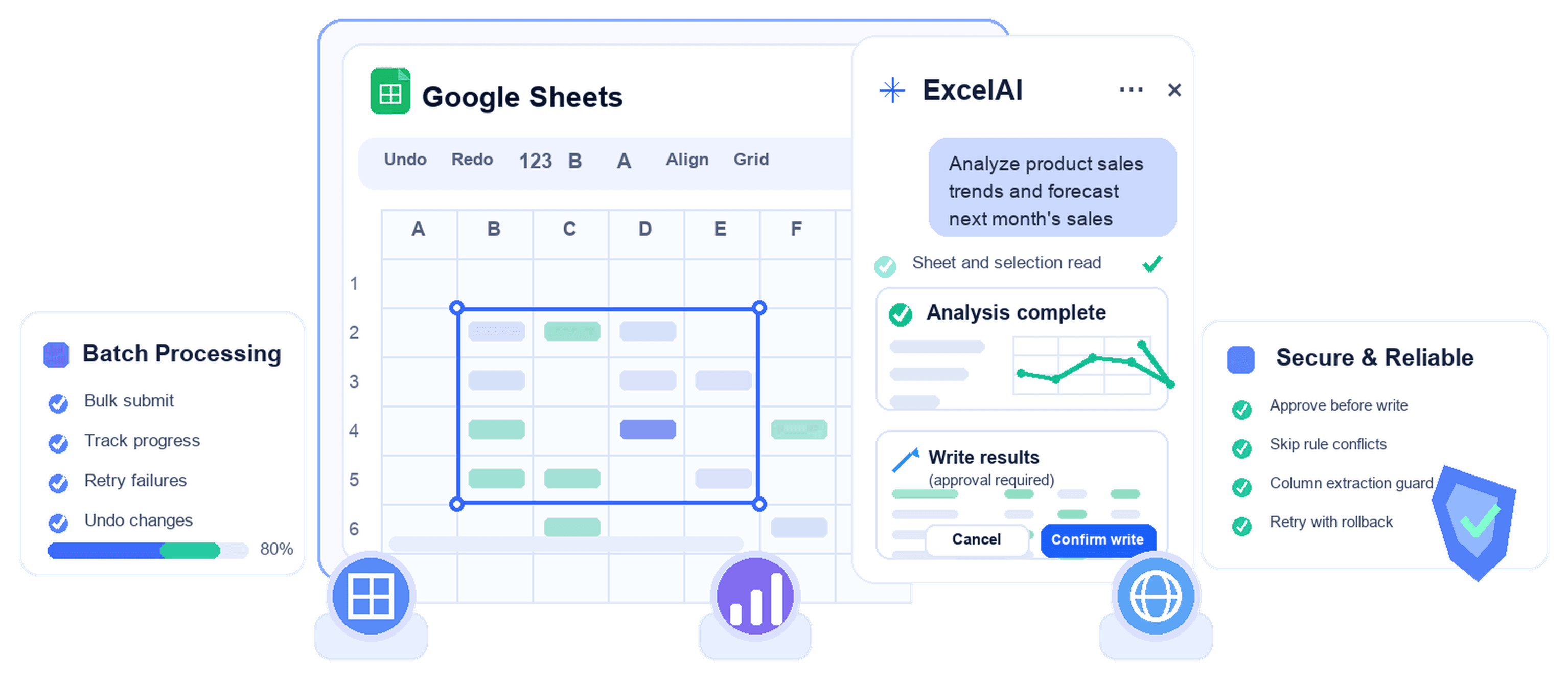
在試算表旁開啟 ExcelAI 側邊欄,選取儲存格、描述任務,並將結果保留在原本工作的試算表中。

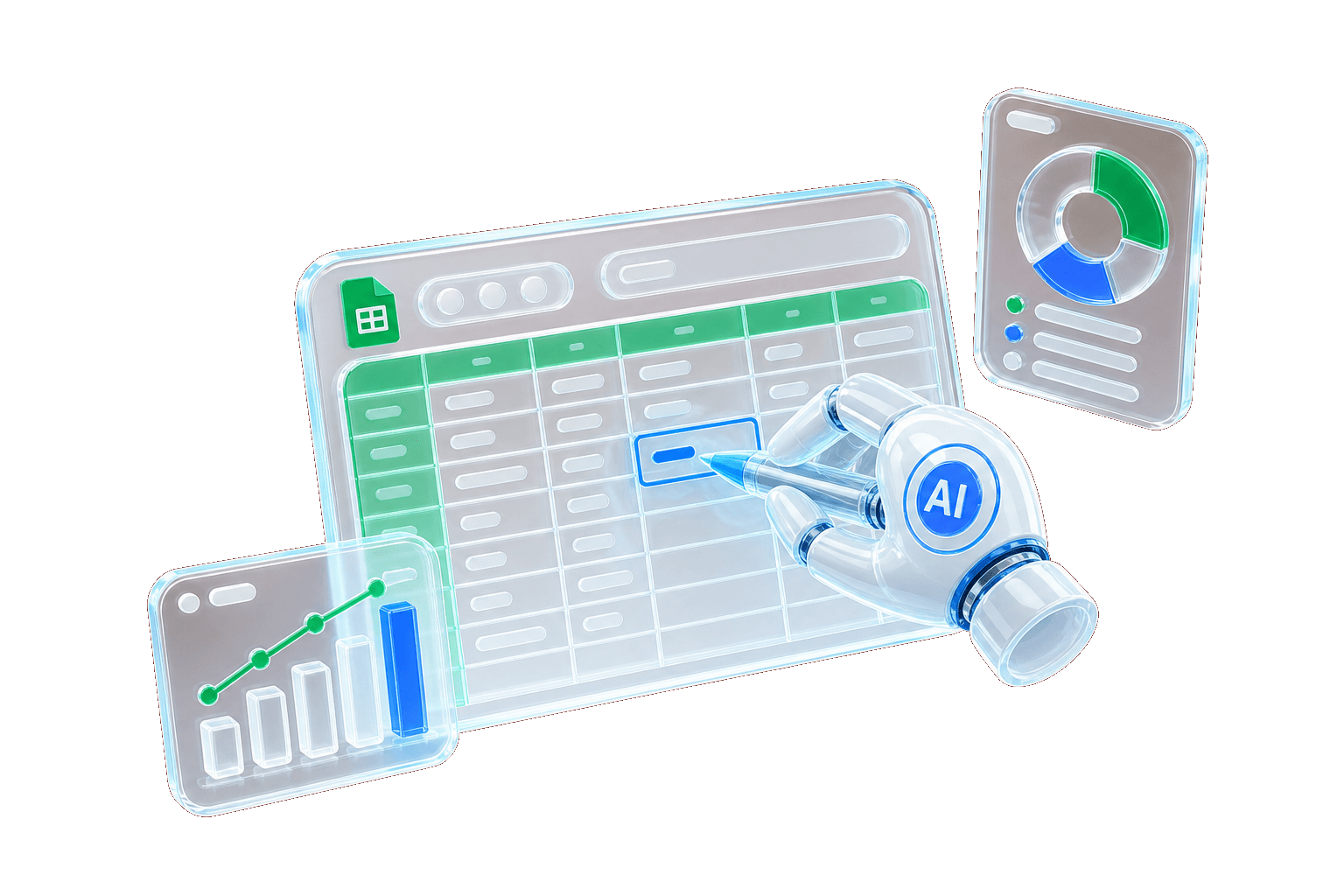
在 Google Sheets 側邊欄中工作。讓 Agent 理解目前試算表與選取儲存格,或使用 Bulk Tools 翻譯、分類、擷取、生成、改寫與重新格式化列,並在寫回前審核。
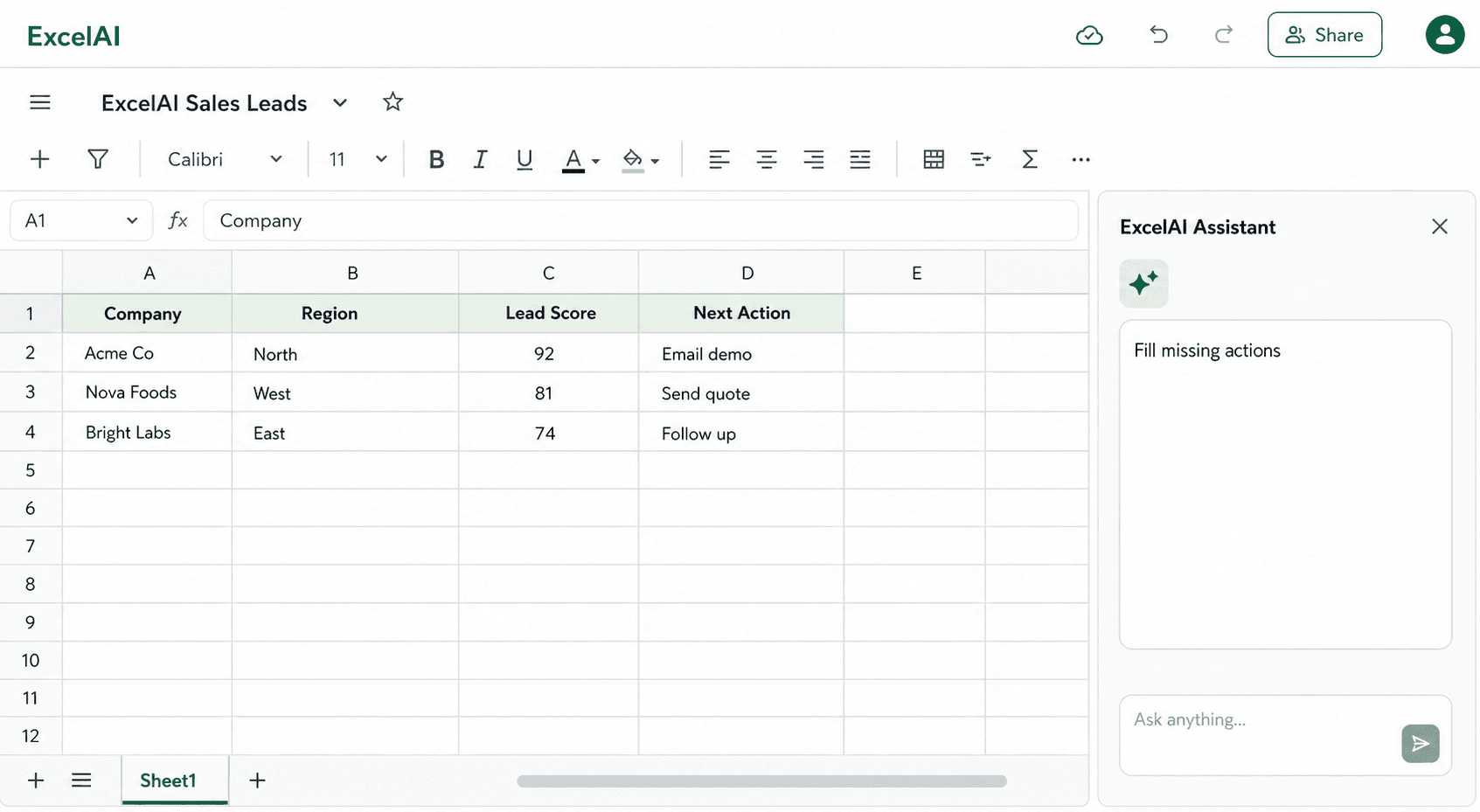
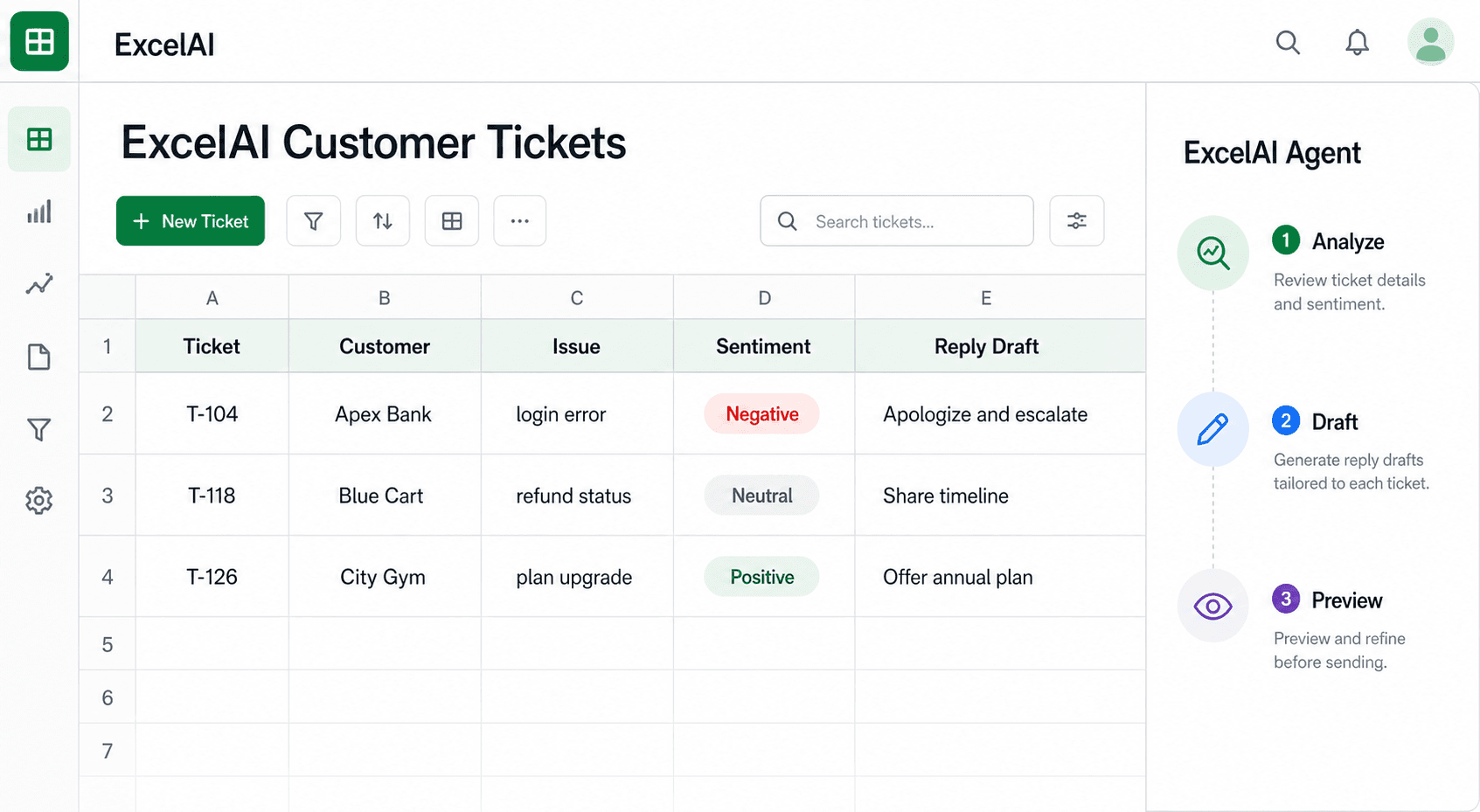
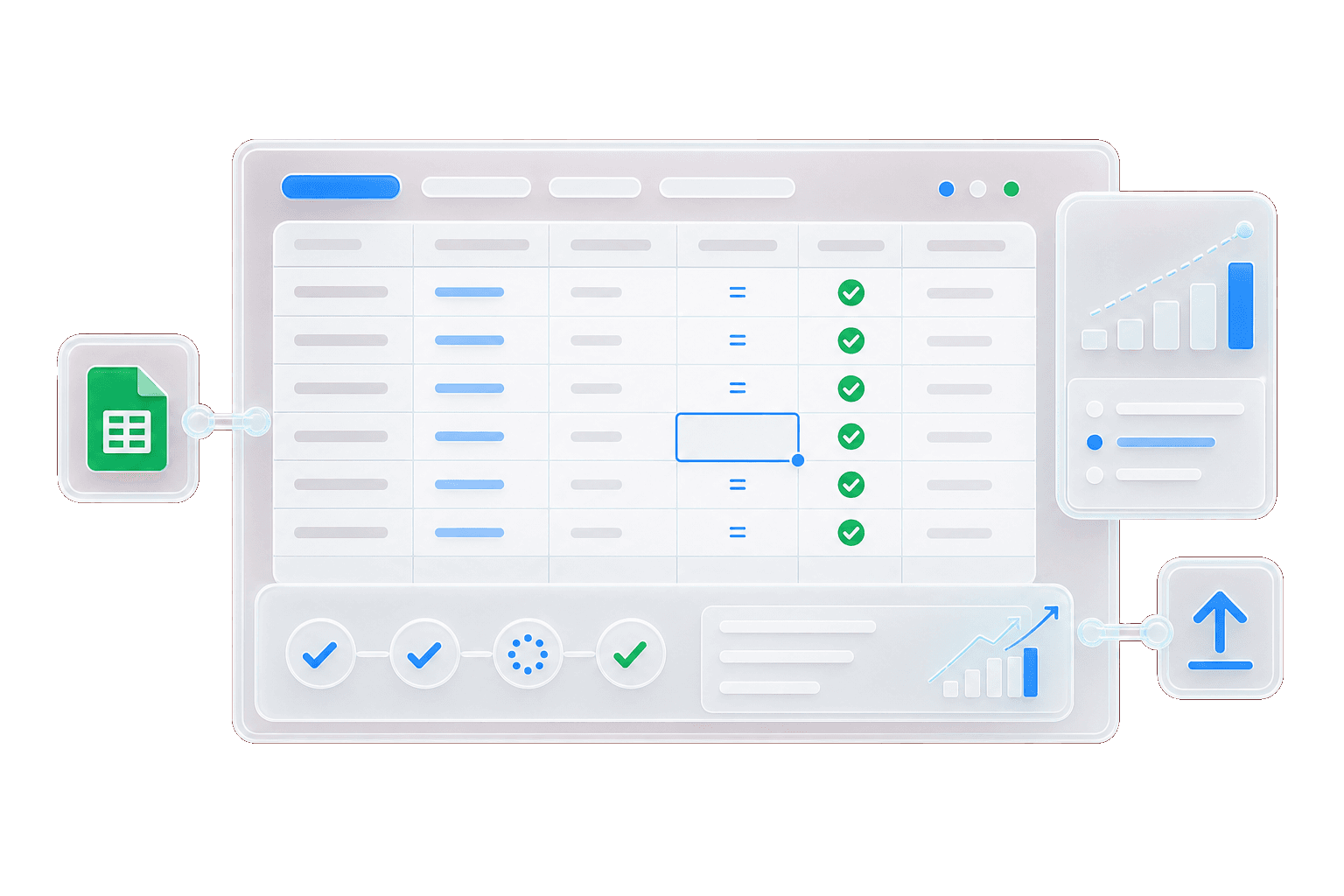
選擇工具、來源欄、輸出欄、模型和執行範圍。ExcelAI 會準備每一列,將結果寫回 Google Sheets,並在側邊欄顯示進度、重試和跳過的列。
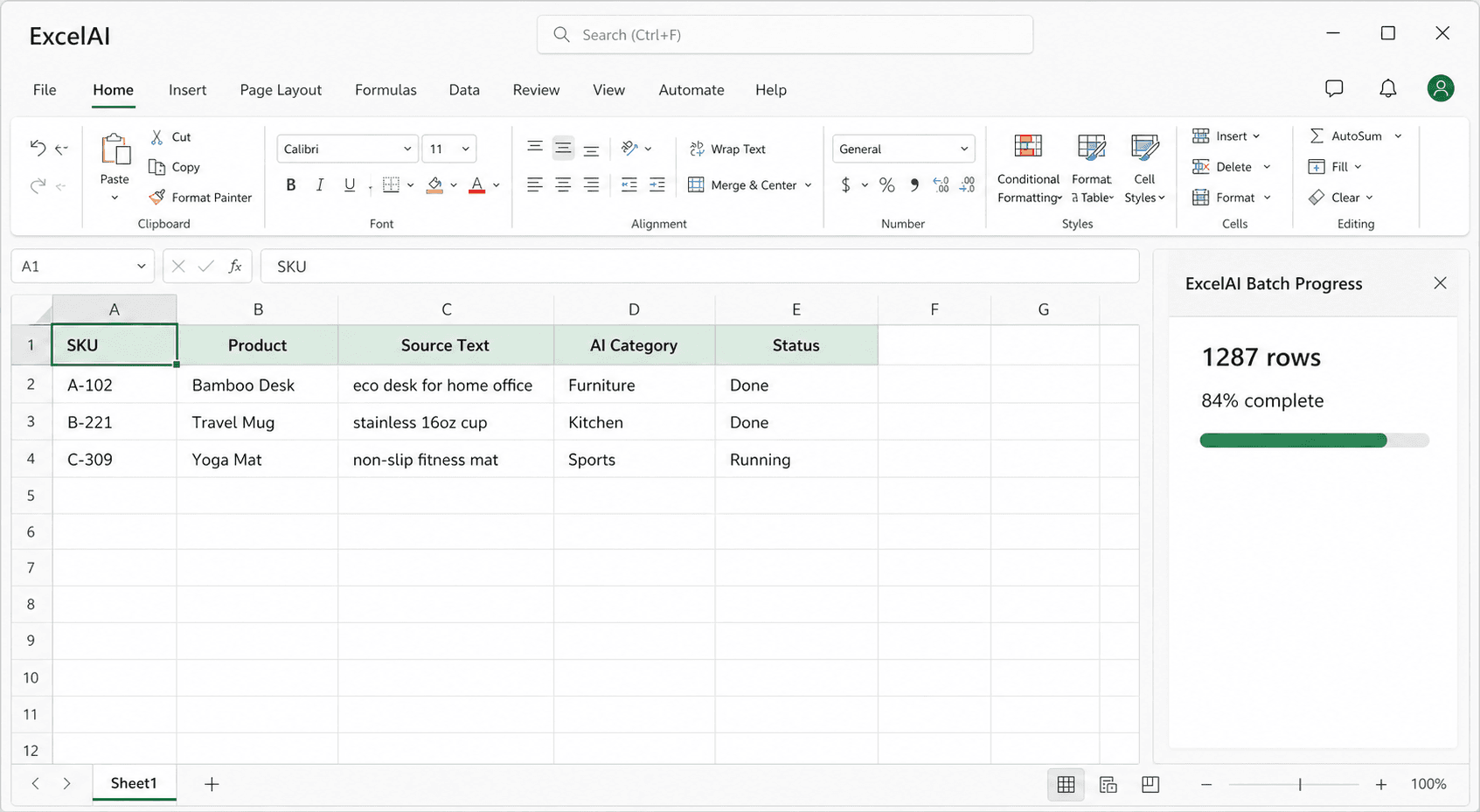
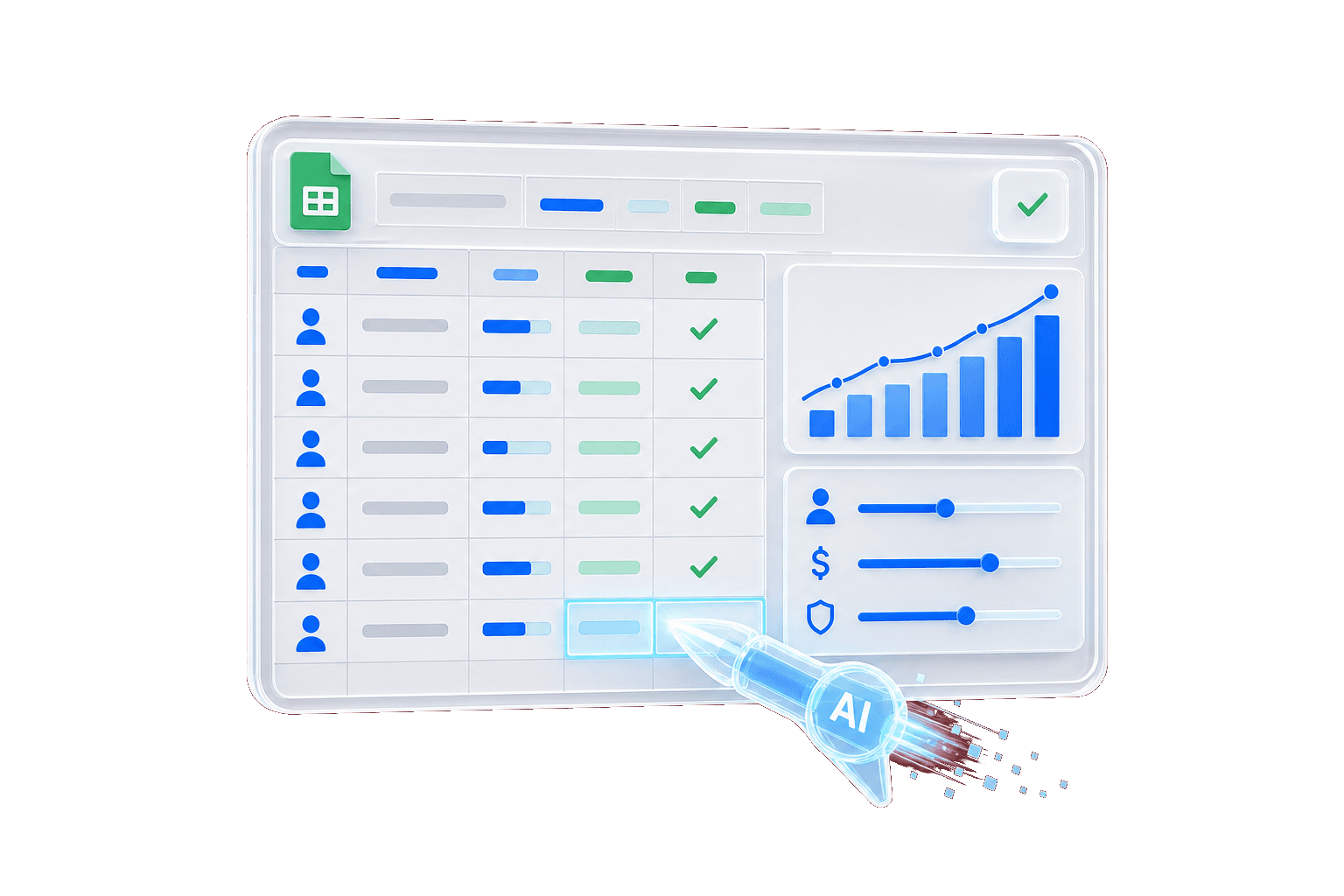
Agent 寫入操作會顯示操作、目標範圍、修改前預覽與修改後預覽。你可以核准變更、信任目前工作階段,或拒絕並保持試算表不變。Bulk Tools 也會預設跳過已填入的結果儲存格。
免費試用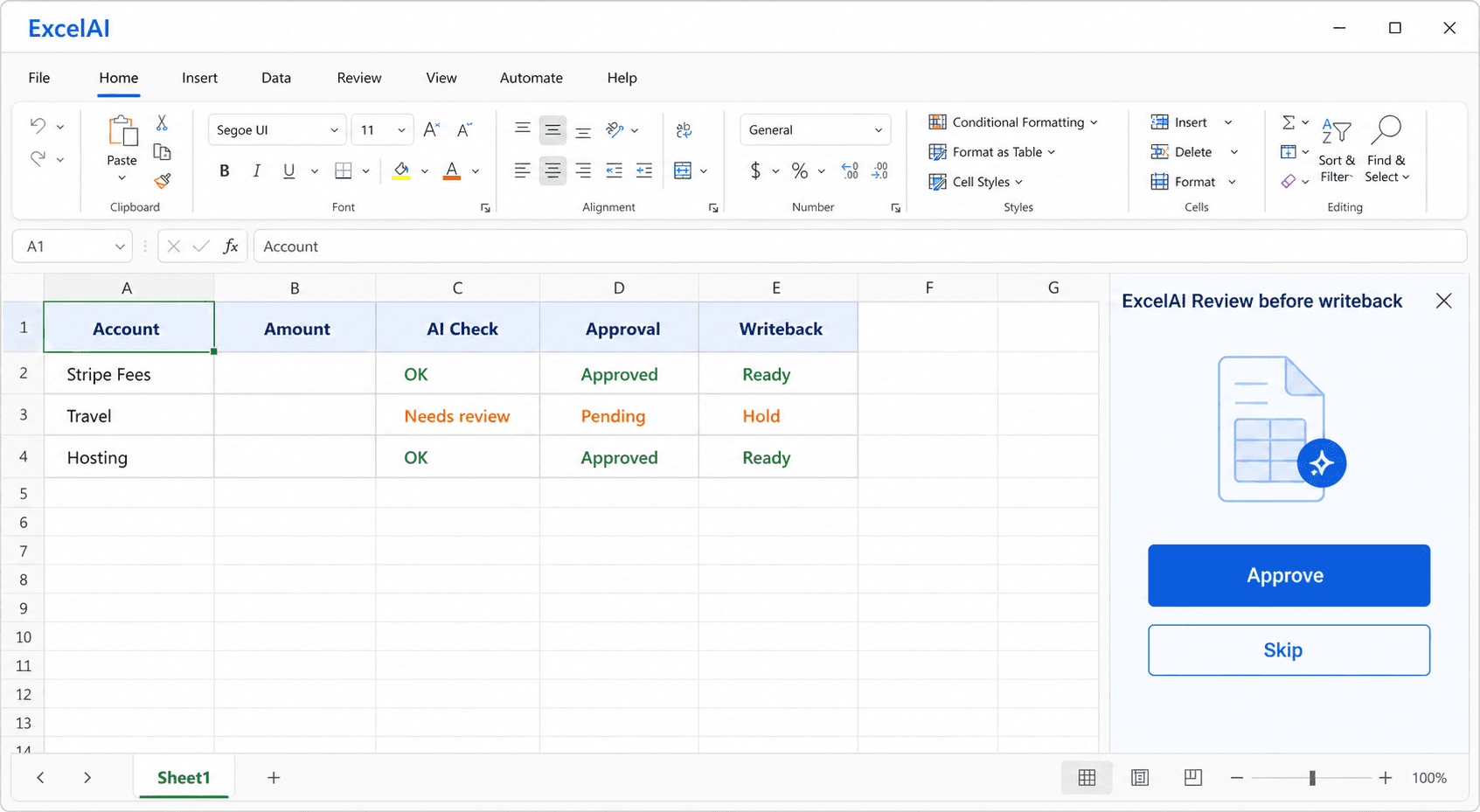
專為試算表上下文、逐列工作流程,以及從 Google Sheets 側邊欄發起的可審核變更而設計。
在試算表旁開啟 ExcelAI 側邊欄,選取儲存格、描述任務,並將結果保留在原本工作的試算表中。
Agent 可以使用目前試算表、目前選取範圍、試算表名稱、結構和範圍來回答問題或準備編輯。

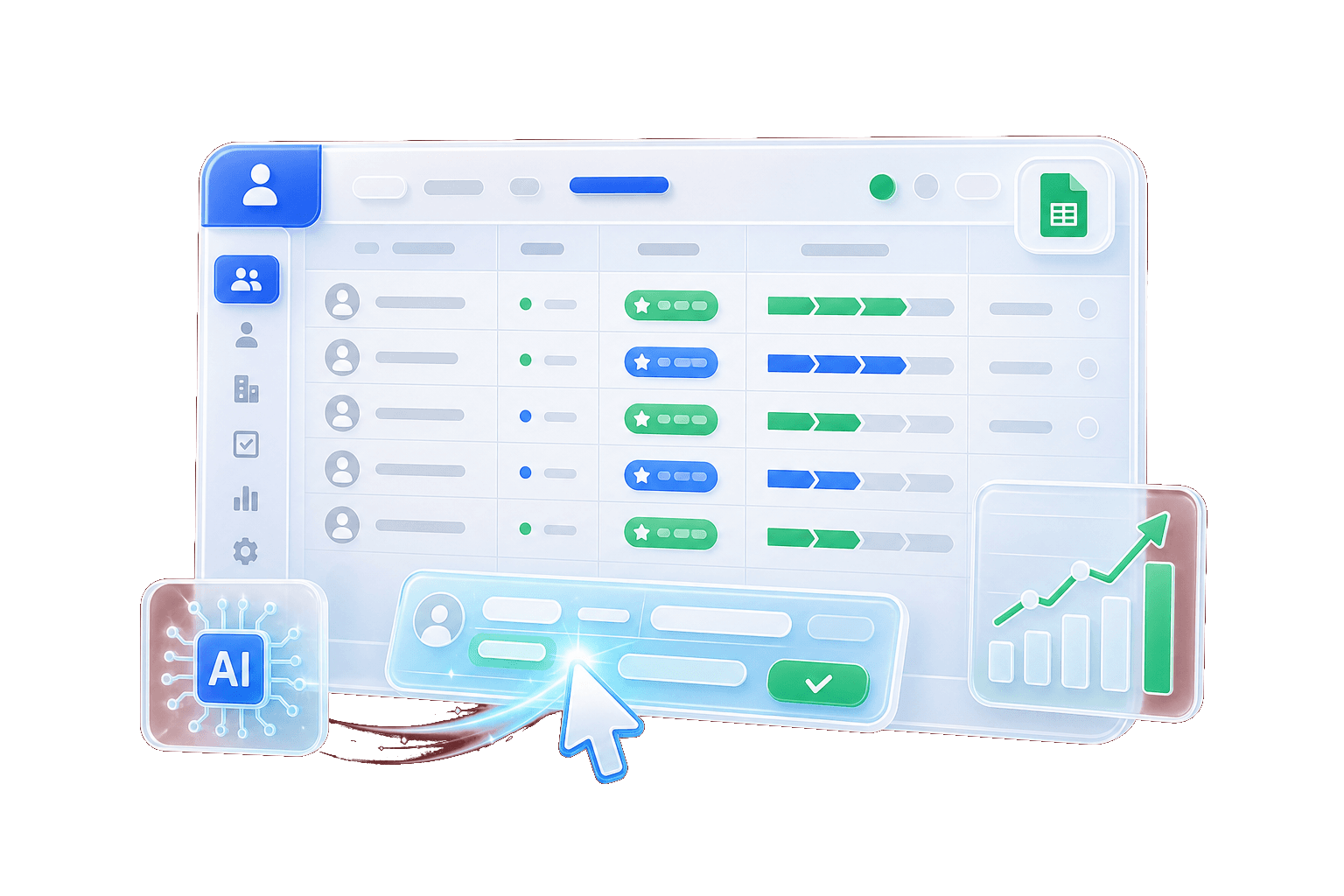
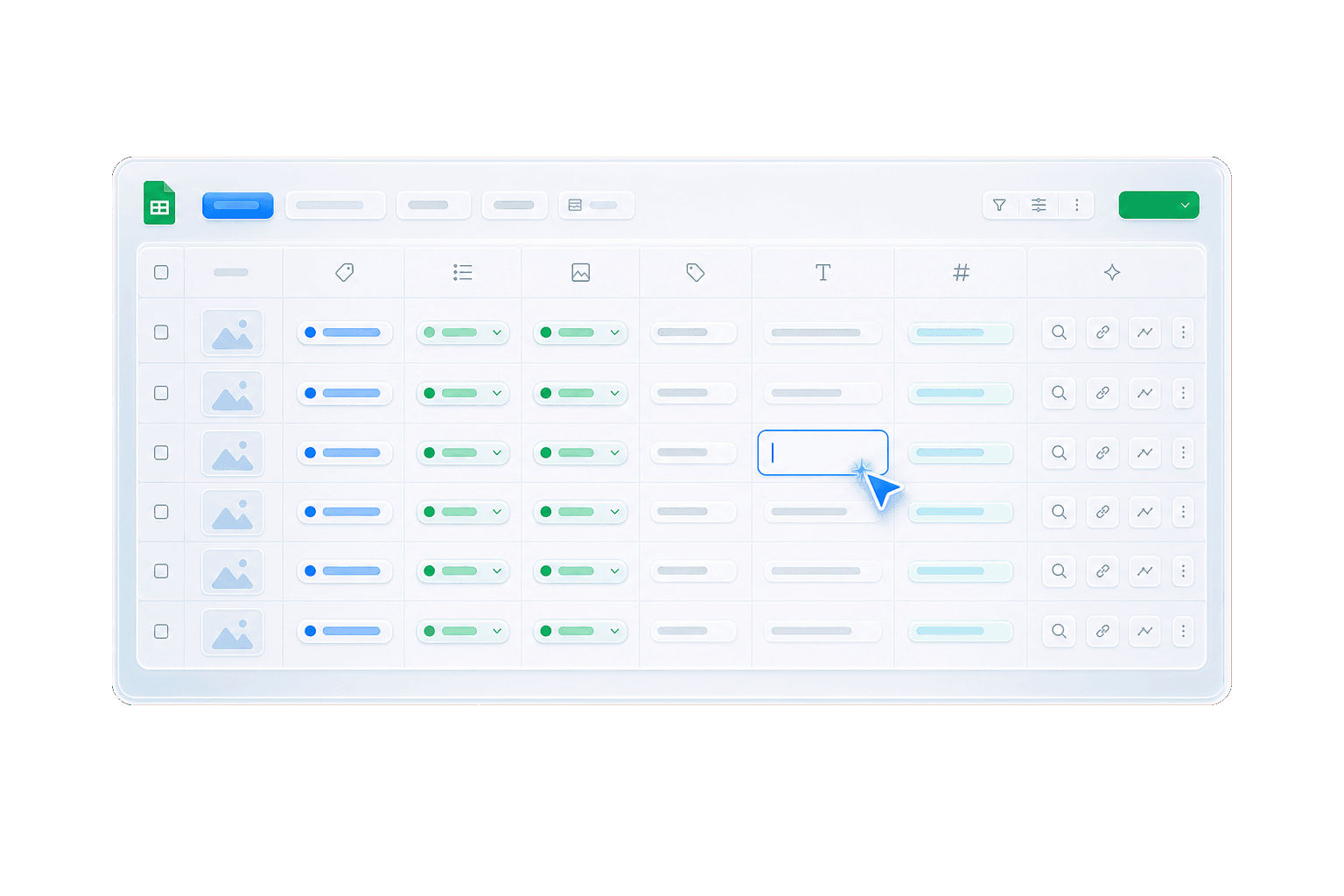
以結構化輸入與輸出逐列翻譯、分類、擷取、生成、改寫、重新格式化,或執行自訂提示。

在試算表發生任何變更前,Agent 寫入操作會顯示操作類型、目標範圍、修改前預覽與修改後預覽。

Agent 和 Bulk Tools 會載入各自可用的模型清單、預設值、工作區存取權,以及啟用時的自帶 key 選項。

開始新聊天、取消執行中的回應、還原工作階段、刪除舊工作階段,並儲存 Agent 可重複使用的偏好。

為 Google Sheets 工作流程打造
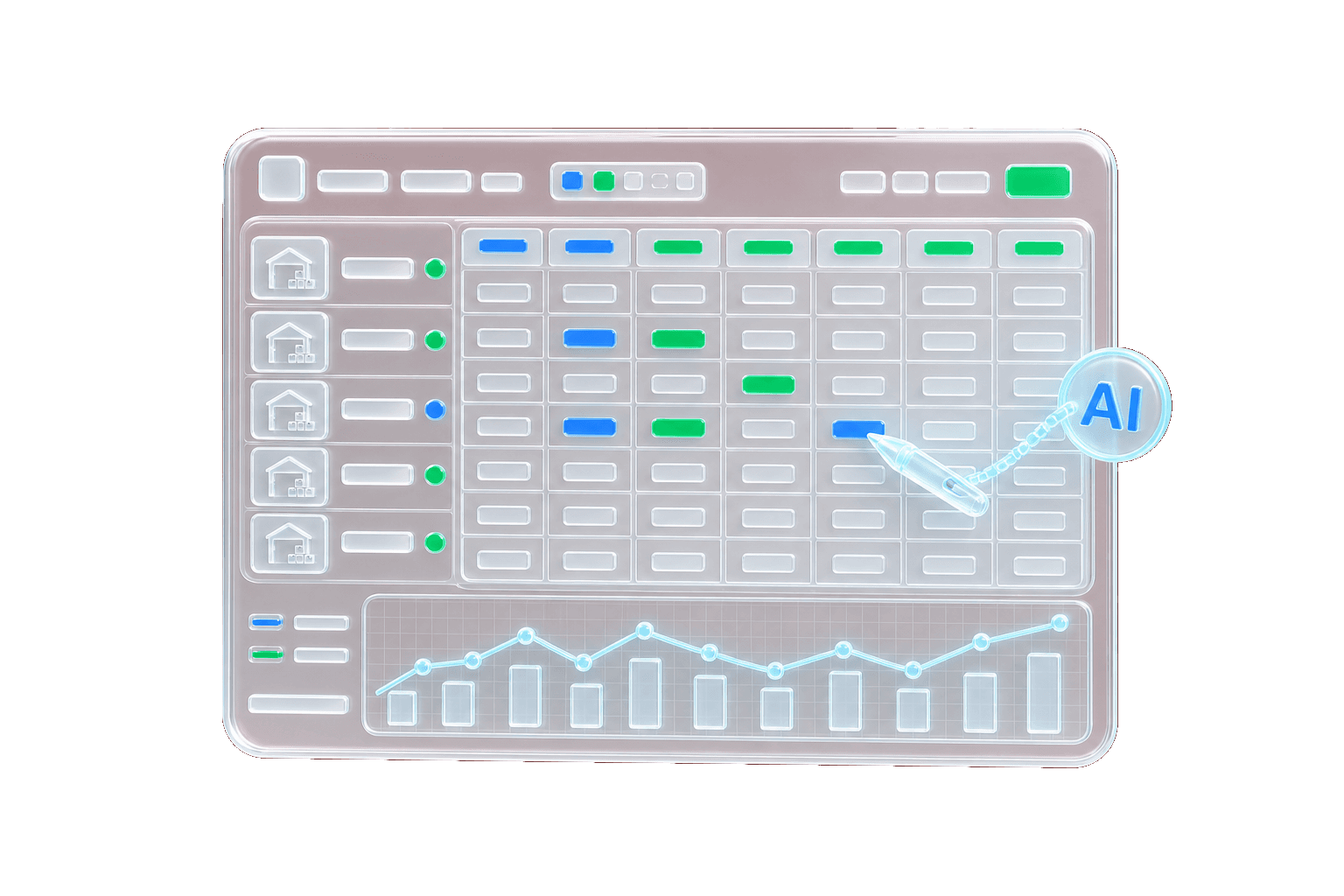
使用結構化工具處理多列,避免手動重複同一提示。
從日常作業者到進階使用者,它都能加速工作。
ExcelAI 輕鬆搞定重複性任務