Google Sheets에 내장
시트 옆에서 ExcelAI 사이드바를 열고 셀을 선택하고 작업을 설명한 뒤 결과를 이미 작업 중인 스프레드시트에 유지하세요.

Google Sheets 안의 사이드바에서 작업하세요. Agent가 활성 시트와 선택한 셀을 이해하게 하거나 Bulk Tools로 행을 번역, 분류, 추출, 생성, 재작성, 재포맷하고 검토 가능한 쓰기 반영을 수행하세요.
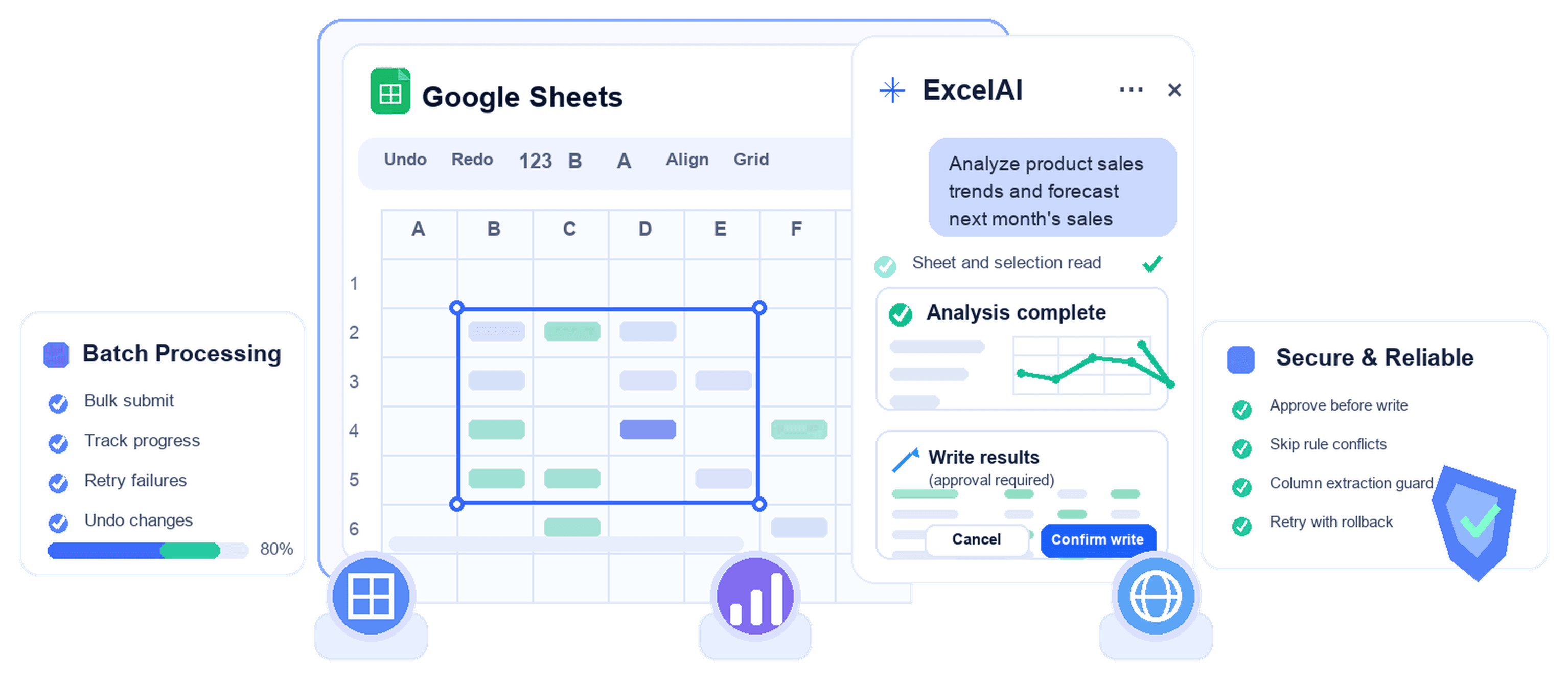
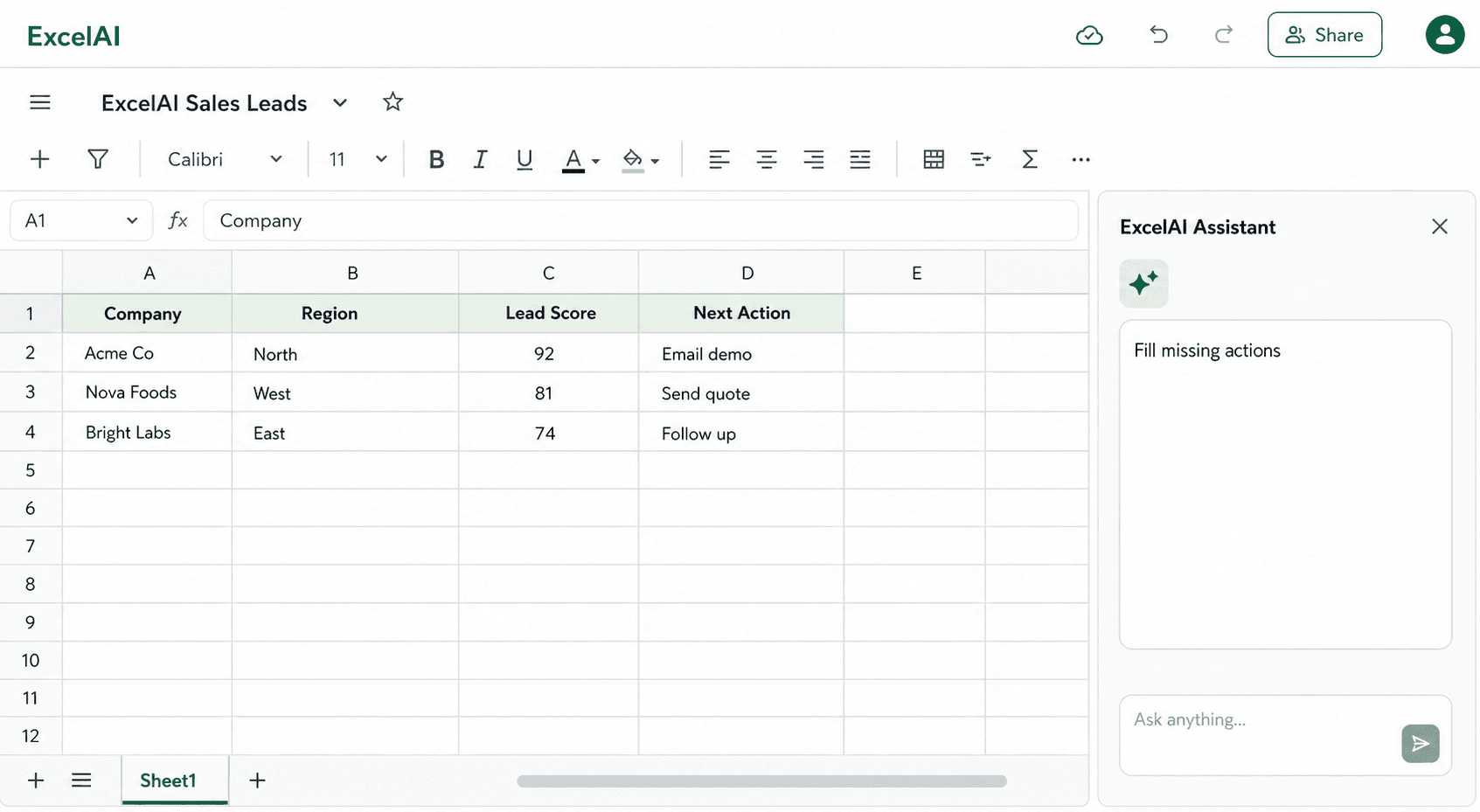
Agent는 시트 컨텍스트를 읽고 활성 선택 영역을 이해하며 질문에 답하고 수식을 작성하고 범위를 지우고 행 또는 열을 삽입하며 승인할 서식 변경을 준비합니다.
무료로 시작하기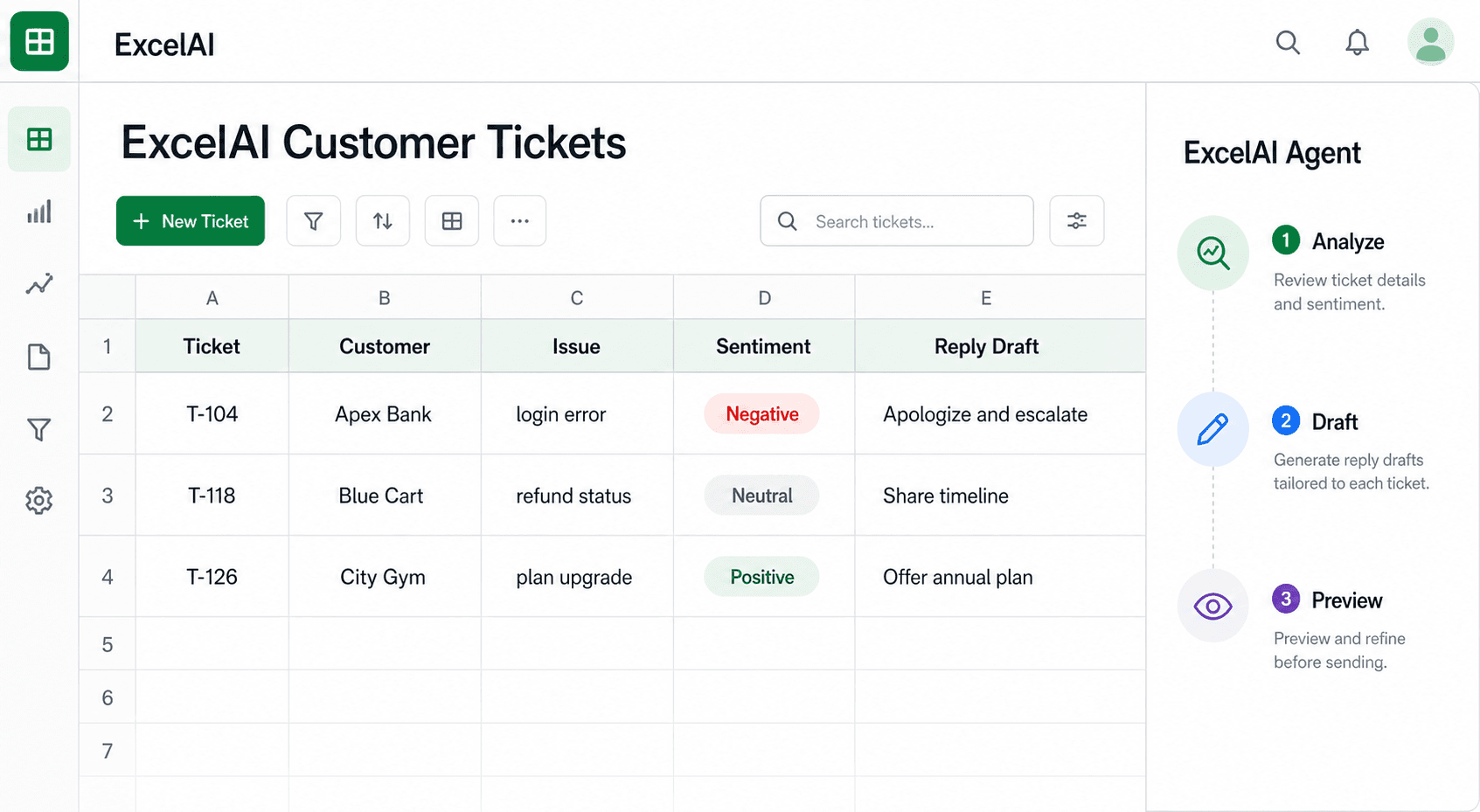
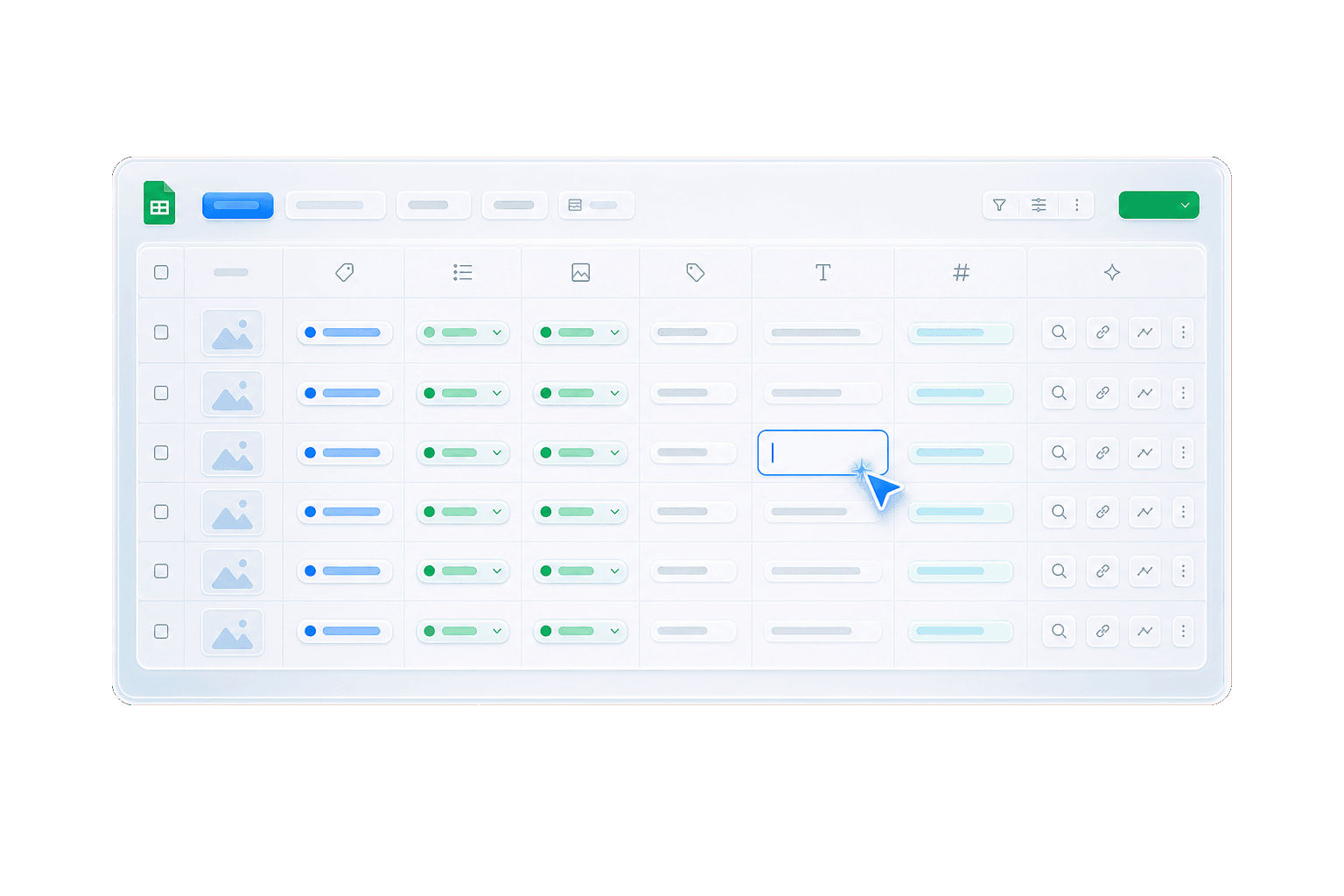
도구, 원본 열, 출력 열, 모델 및 실행 범위를 선택하세요. ExcelAI는 각 행을 준비하고 결과를 Google Sheets에 다시 쓰며 진행 상황, 재시도, 건너뛴 행을 사이드바에 표시합니다.
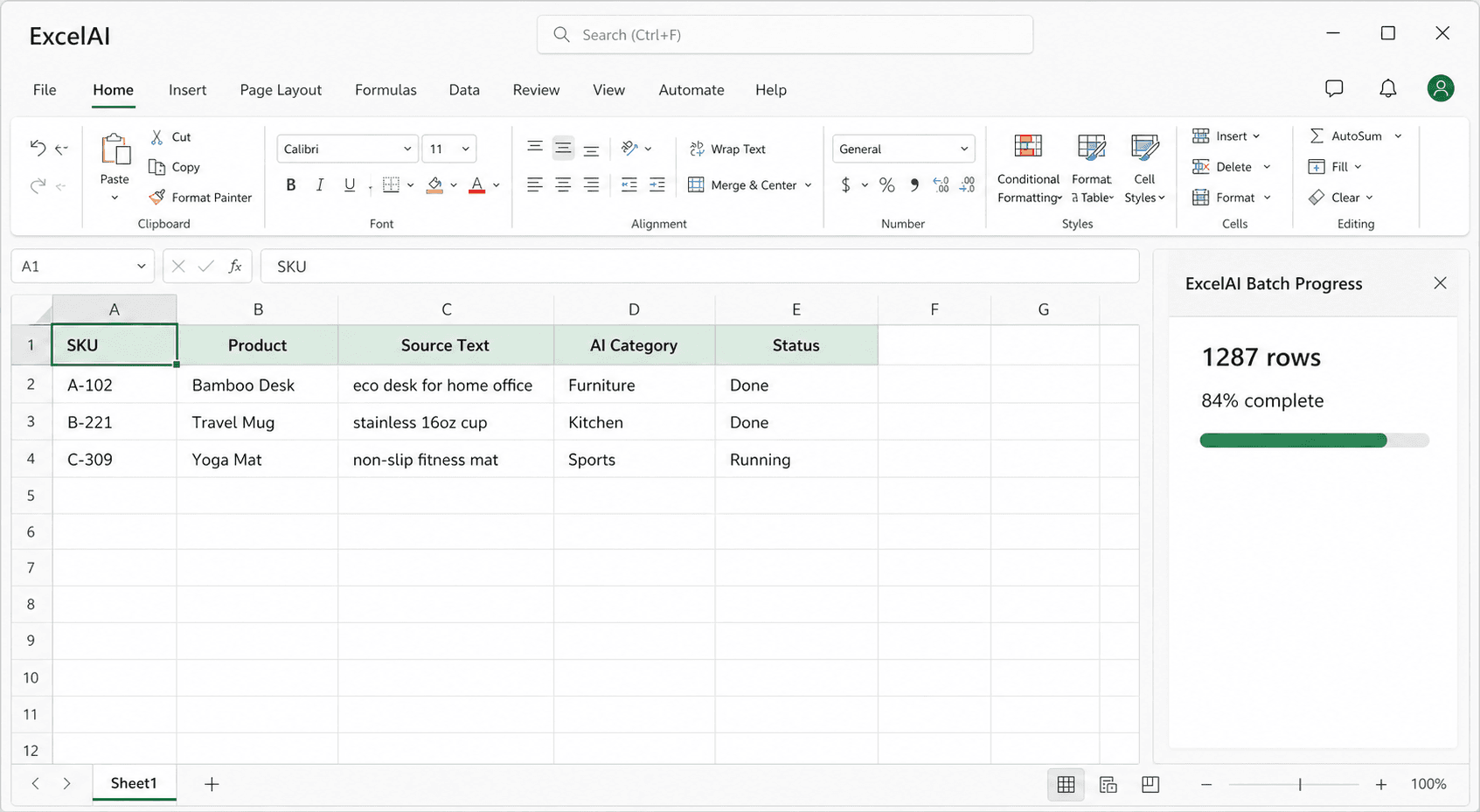
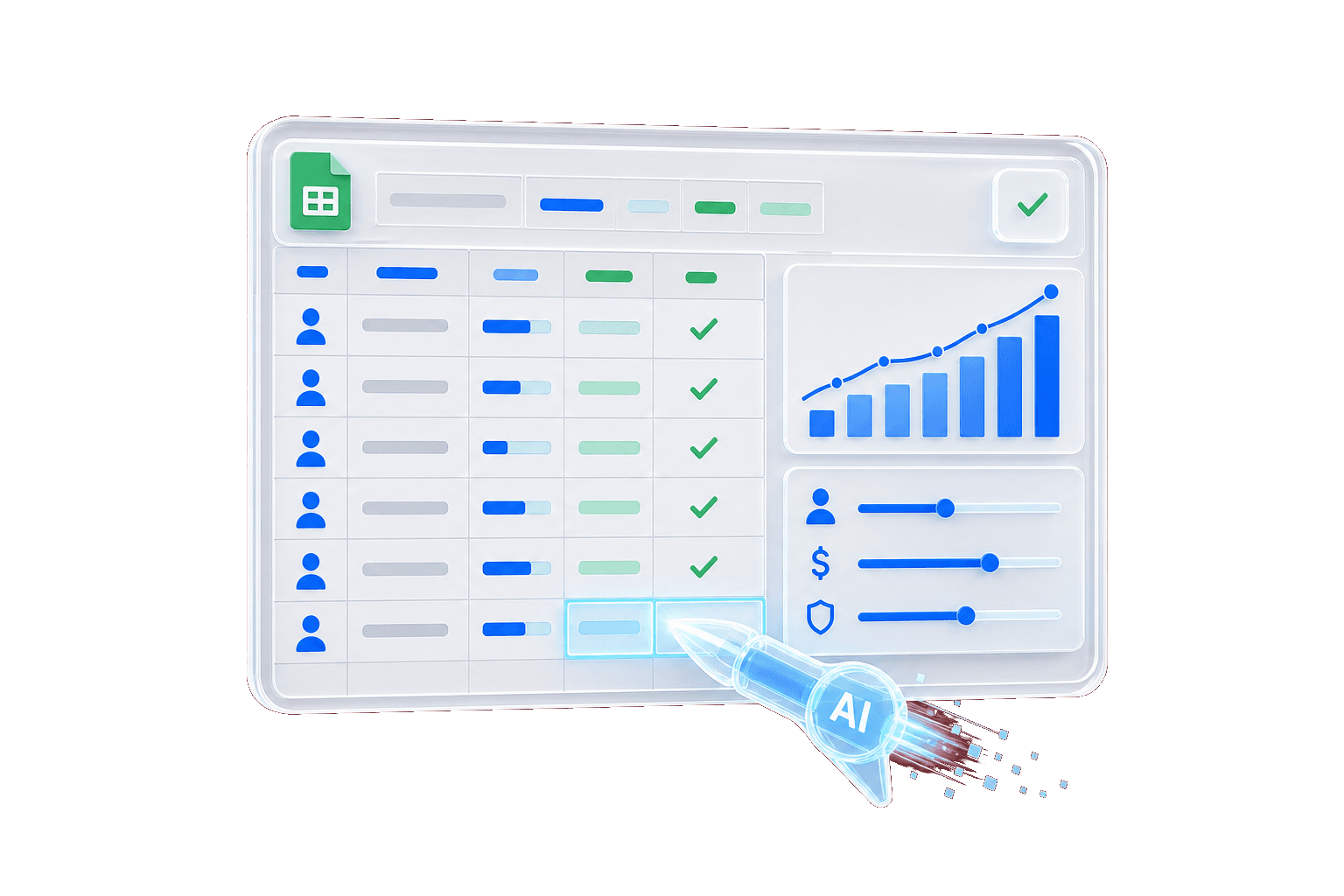
Agent 쓰기 작업은 작업 내용, 대상 범위, 이전 미리보기와 이후 미리보기를 보여줍니다. 변경을 승인하거나 현재 세션을 신뢰하거나 거절하여 시트를 그대로 유지할 수 있습니다. Bulk Tools도 기본적으로 채워진 결과 셀을 건너뜁니다.
무료로 시작하기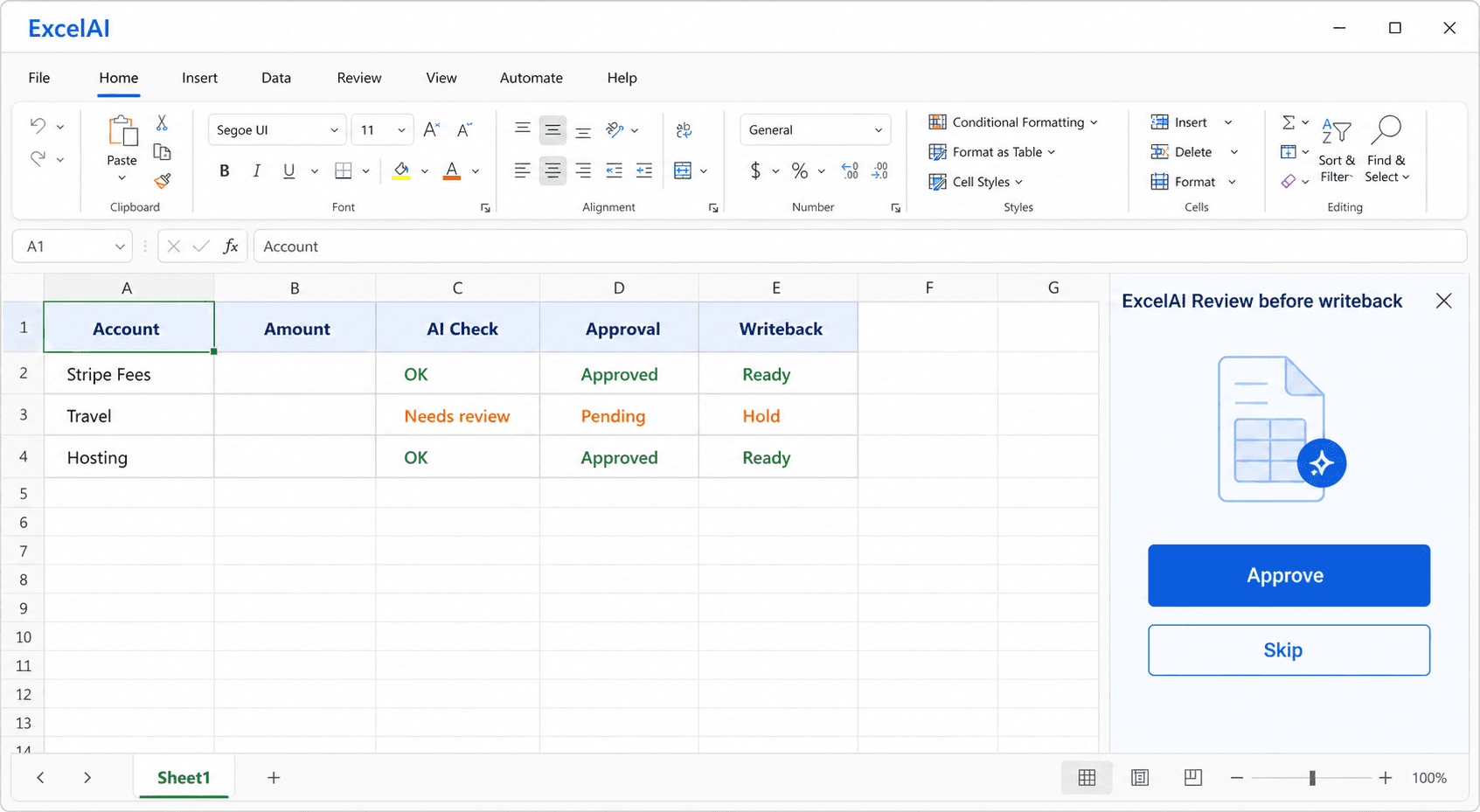
Google Sheets 사이드바에서 시트 컨텍스트, 행 단위 워크플로, 검토 가능한 시트 변경을 처리하도록 설계되었습니다.
시트 옆에서 ExcelAI 사이드바를 열고 셀을 선택하고 작업을 설명한 뒤 결과를 이미 작업 중인 스프레드시트에 유지하세요.
Agent는 활성 시트, 활성 선택 영역, 시트 이름, 스키마 및 범위를 사용해 질문에 답하거나 편집을 준비할 수 있습니다.

구조화된 입력과 출력으로 행 전체를 번역, 분류, 추출, 생성, 재작성, 재포맷하거나 사용자 지정 프롬프트를 실행하세요.

Agent 쓰기 작업은 시트가 변경되기 전에 작업 유형, 대상 범위, 이전 미리보기와 이후 미리보기를 보여줍니다.

Agent와 Bulk Tools는 각각 사용 가능한 모델 목록, 기본값, 워크스페이스 액세스 및 활성화된 경우 자체 API 키 옵션을 불러옵니다.

새 채팅을 시작하고, 실행 중인 응답을 취소하고, 세션을 복원하고, 오래된 세션을 삭제하며 Agent가 재사용할 수 있는 환경설정을 저장하세요.

Google Sheets 워크플로용으로 제작
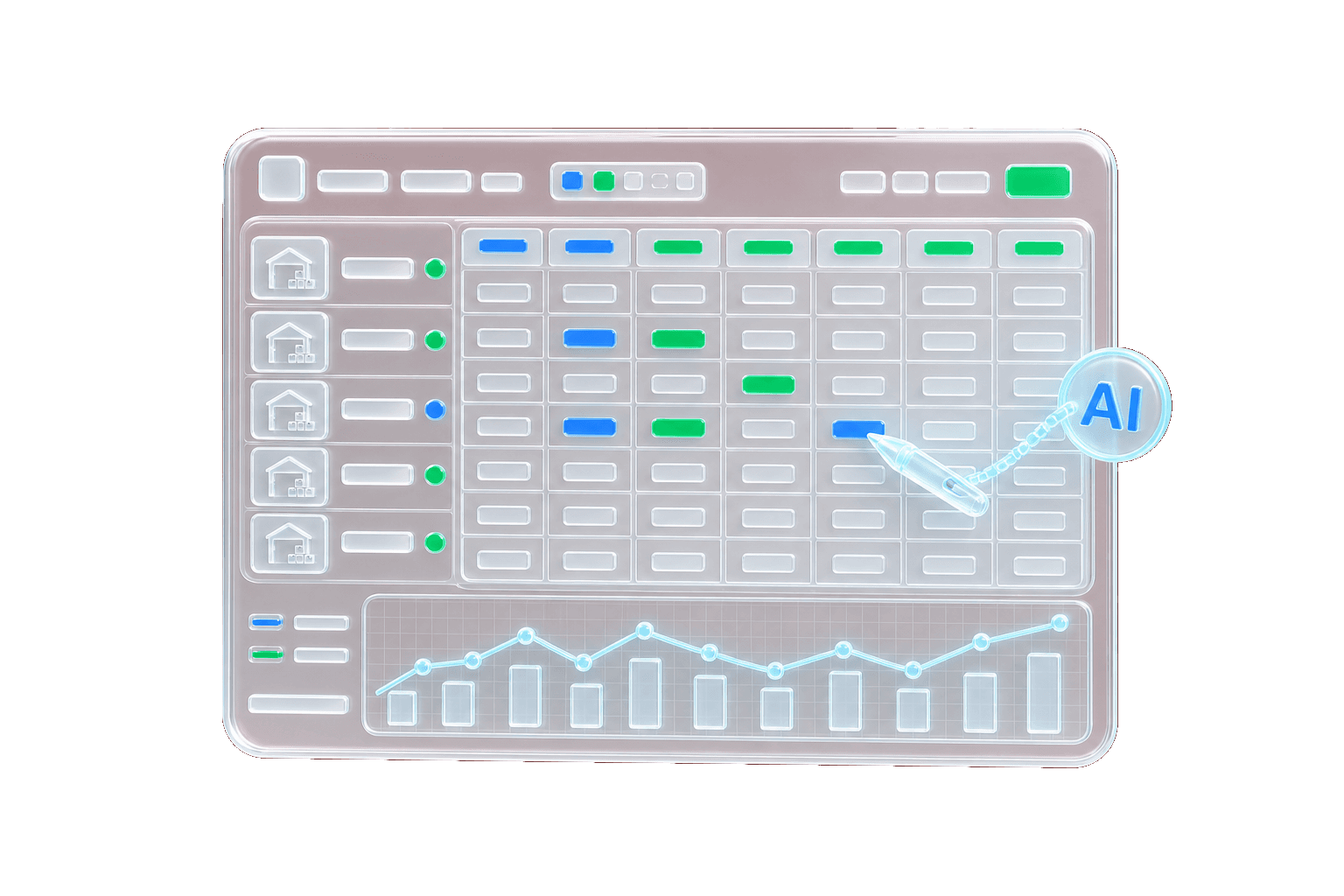
같은 프롬프트를 수동으로 반복하지 않고 구조화된 도구로 많은 행을 처리하세요.
일상적인 작업자부터 파워 유저까지 누구의 작업이든 더 빠르게 만들 수 있습니다.
ExcelAI는 반복 작업을 가볍게 처리합니다