Google Sheets に組み込み
シートの横で ExcelAI サイドバーを開き、セルを選択し、タスクを説明して、作業中のスプレッドシート内に結果を残せます。

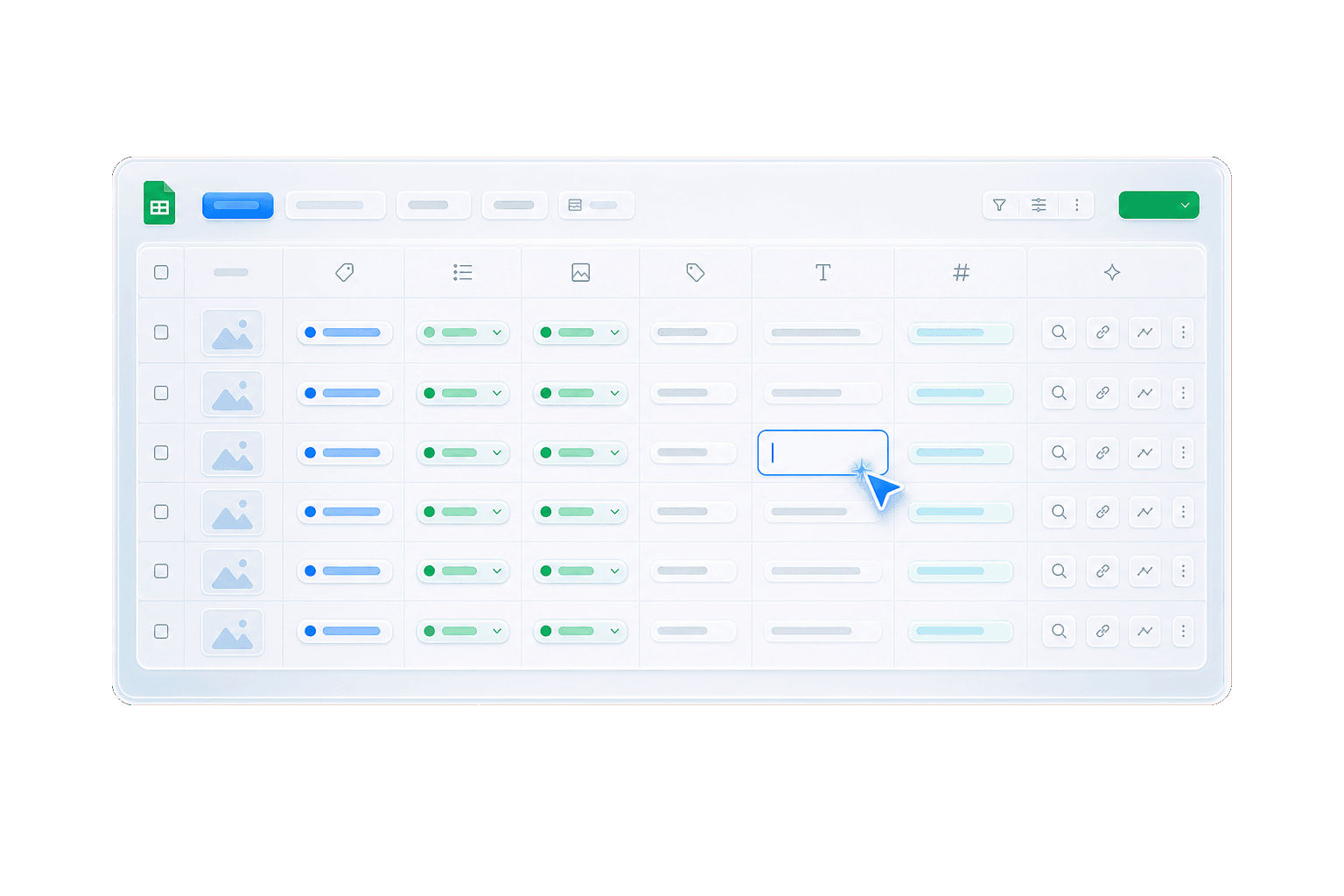
Google Sheets 内のサイドバーから作業できます。Agent にアクティブなシートと選択セルを理解させるか、Bulk Tools で行を翻訳、分類、抽出、生成、書き換え、再フォーマットし、確認可能な書き戻しを行えます。
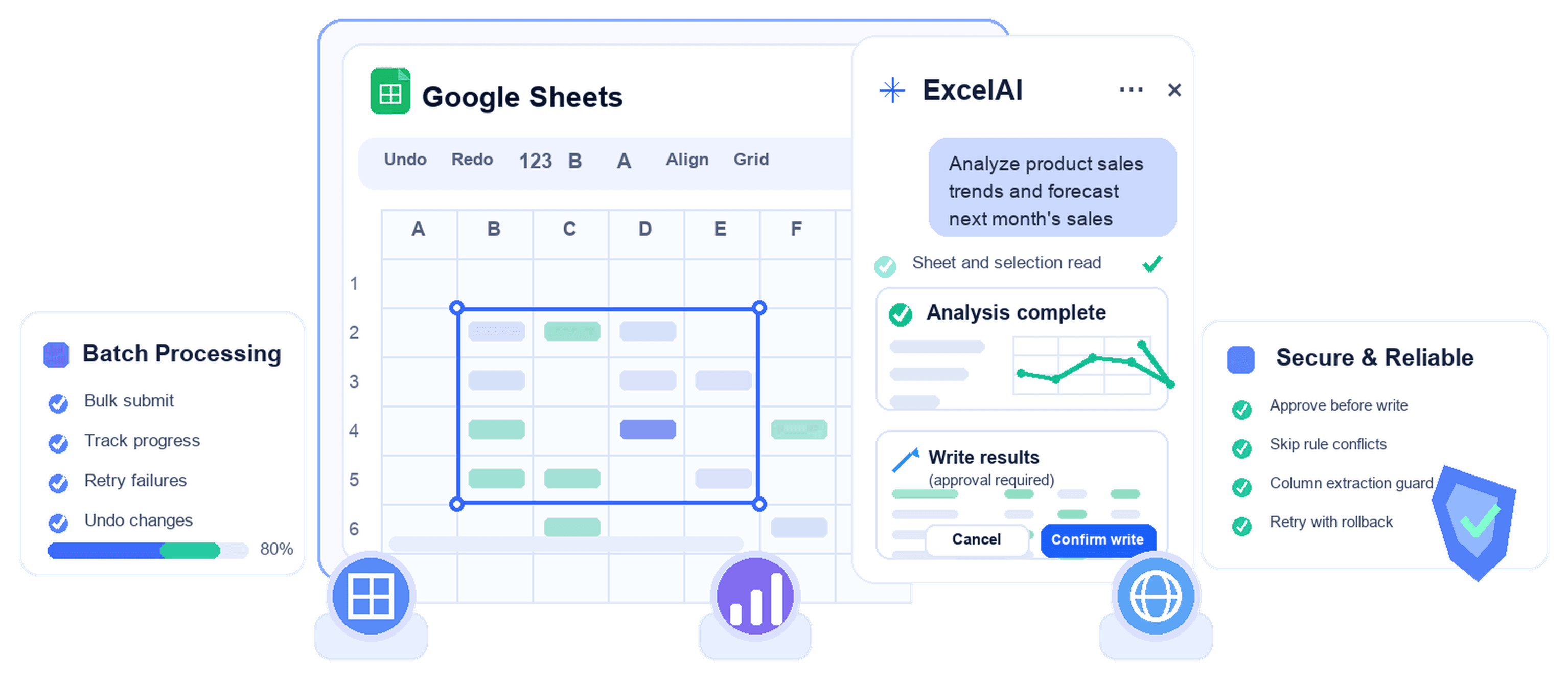
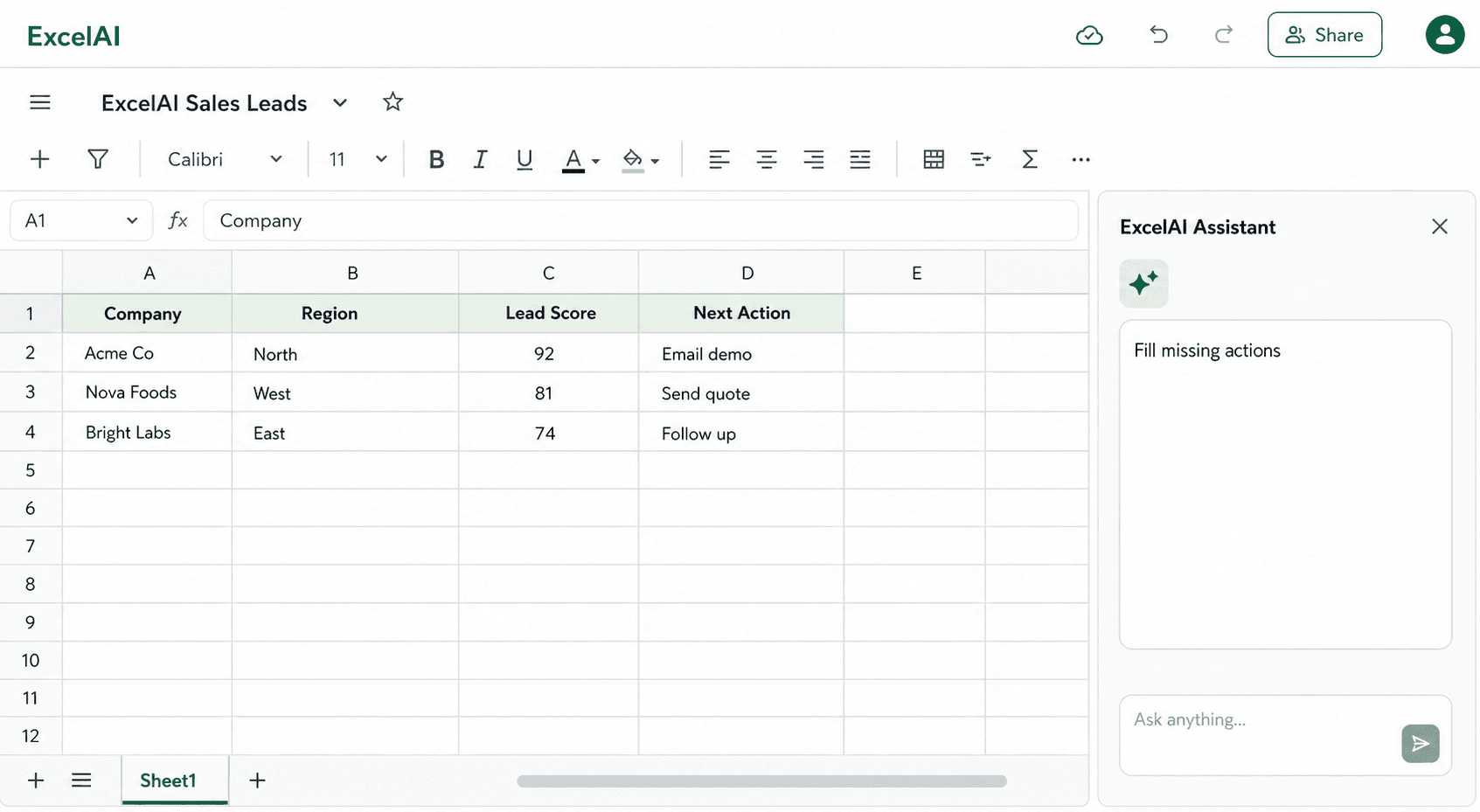
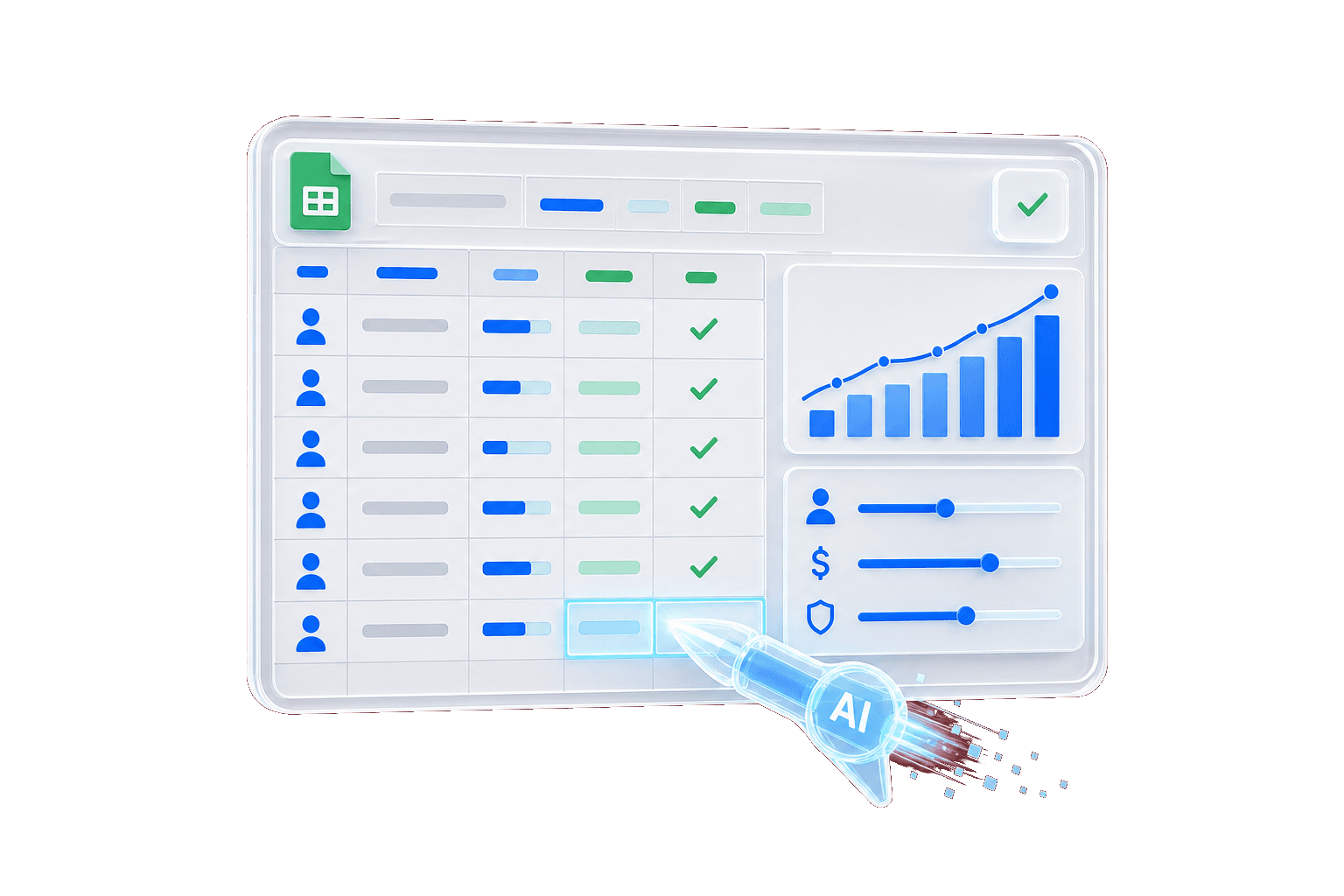
Agent はシートのコンテキストを読み取り、現在の選択範囲を理解し、質問に回答し、数式を書き、範囲をクリアし、行や列を挿入し、承認用の書式変更を準備します。
無料で試す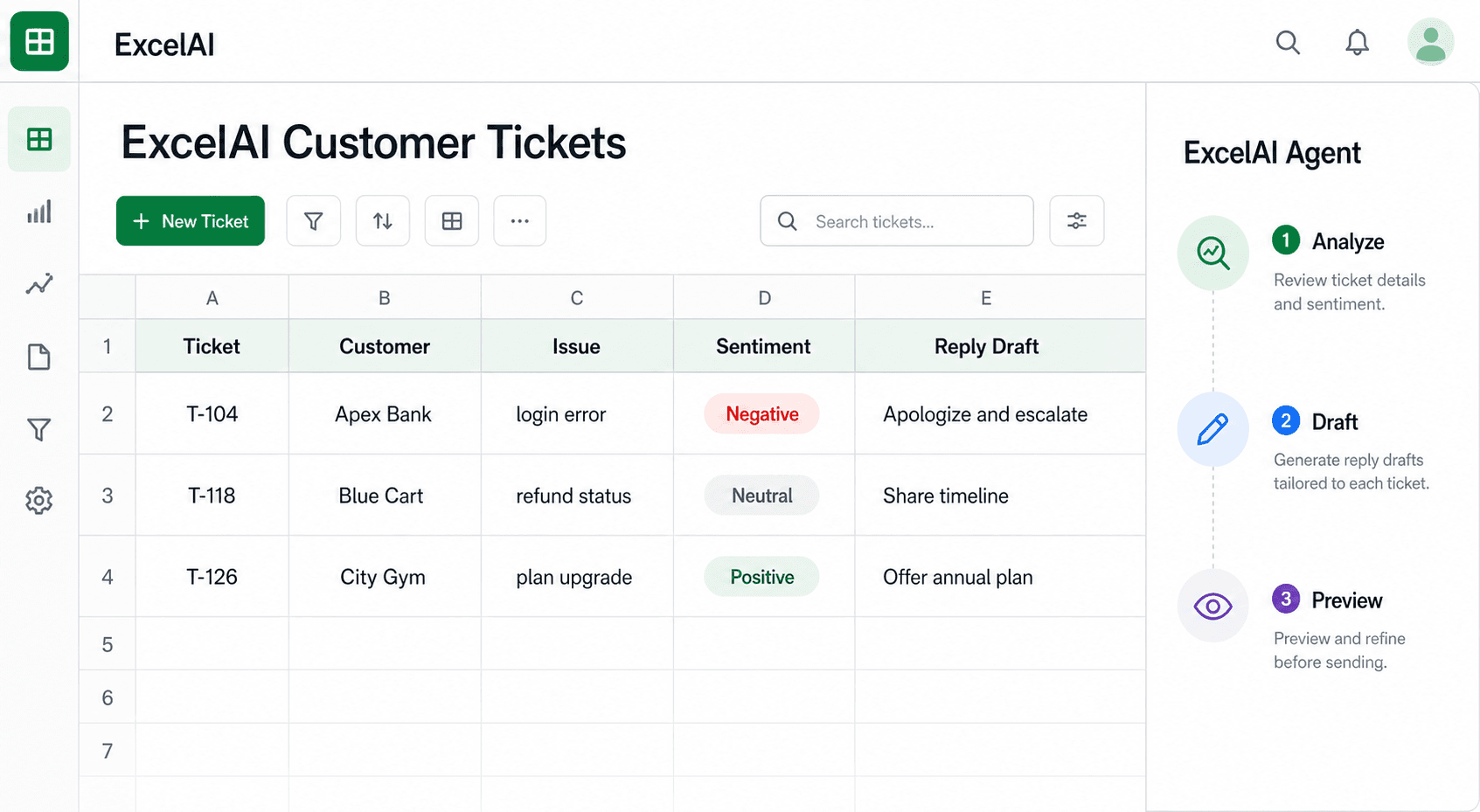
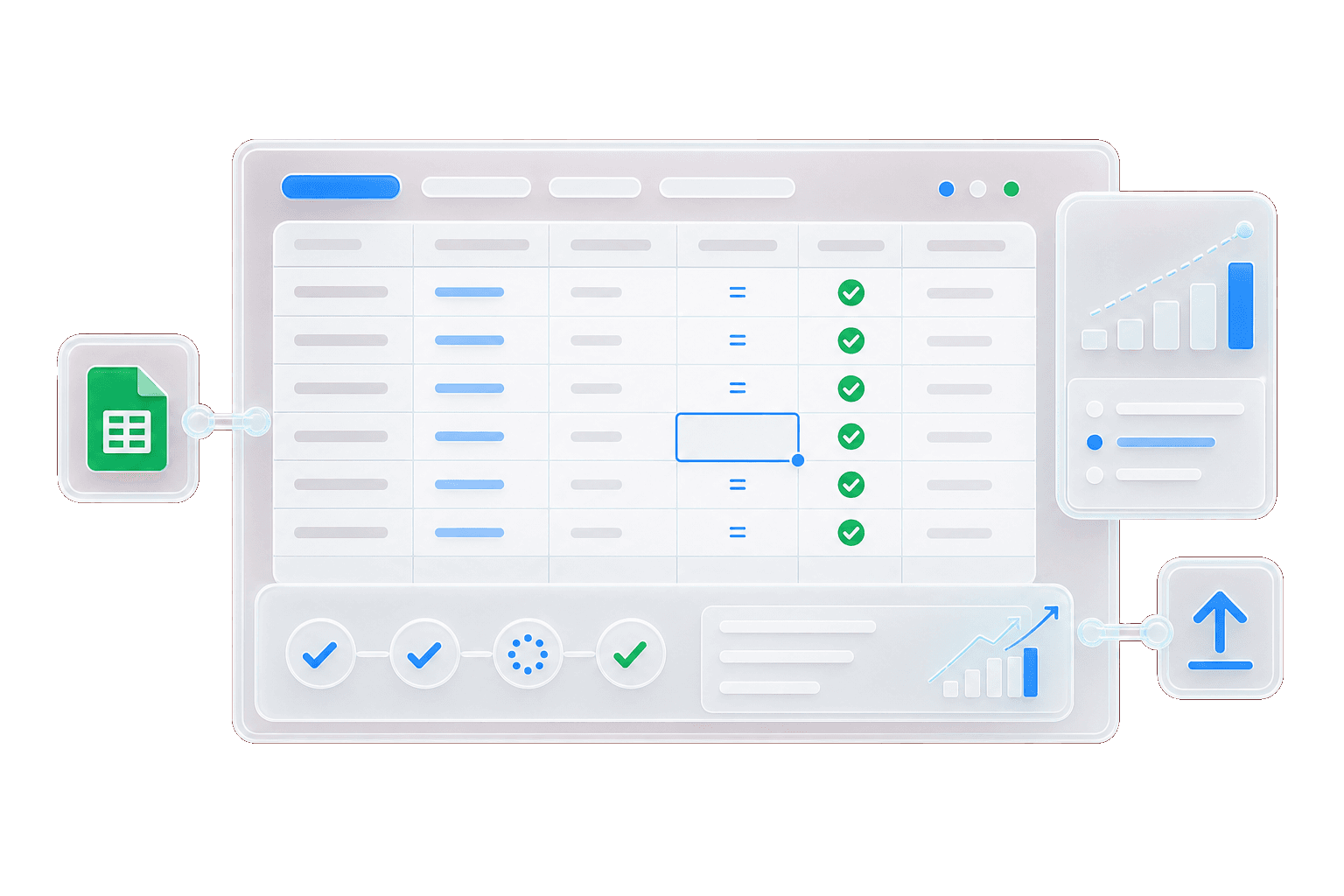
ツール、元列、出力列、モデル、実行範囲を選択します。ExcelAI は各行を準備し、結果を Google Sheets に書き戻し、進捗、再試行、スキップされた行をサイドバーに表示します。
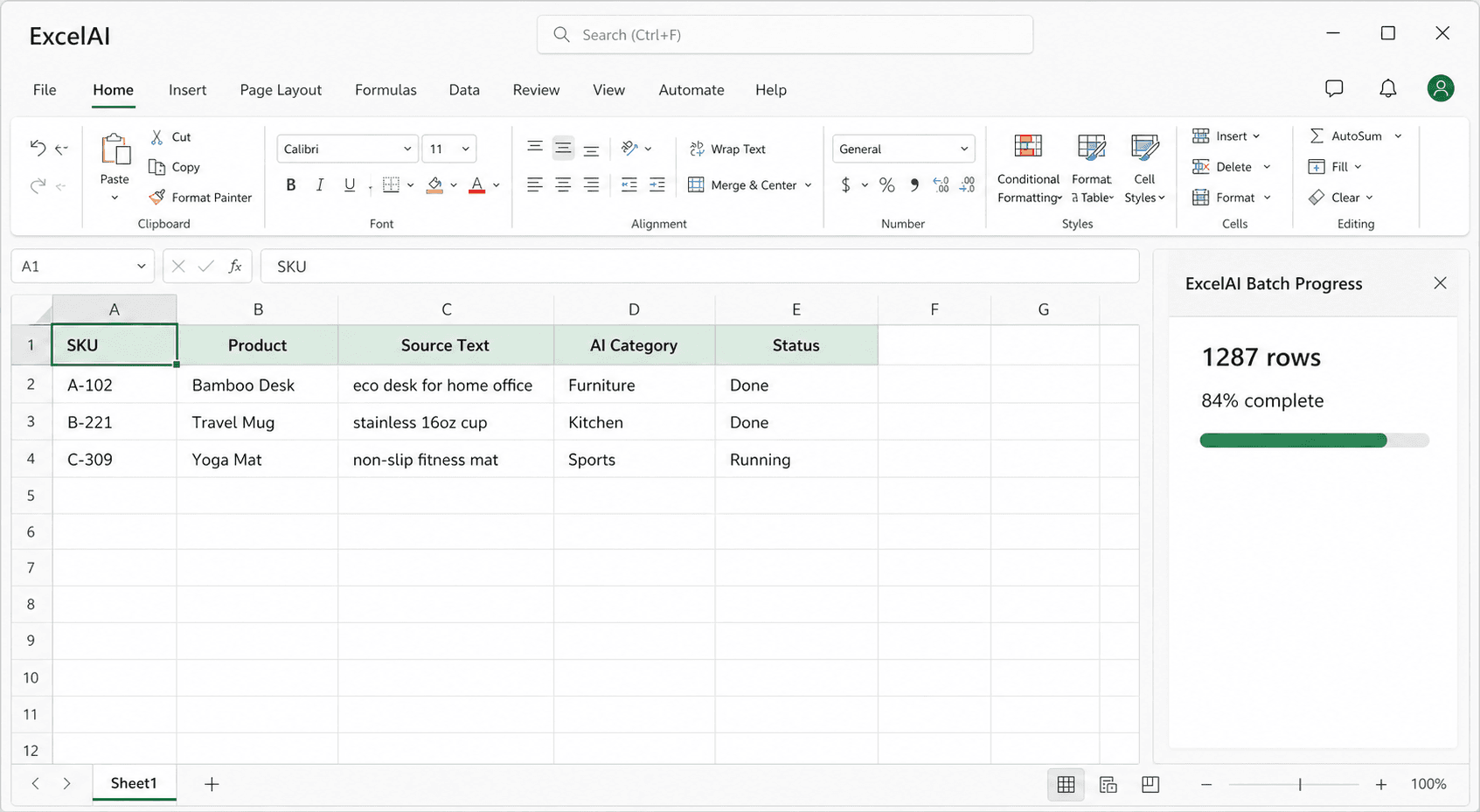
Agent の書き込み操作では、操作内容、対象範囲、変更前プレビュー、変更後プレビューが表示されます。変更を承認する、現在のセッションを信頼する、または拒否してシートを変更しないことができます。Bulk Tools も既定で入力済みの結果セルをスキップします。
無料で試す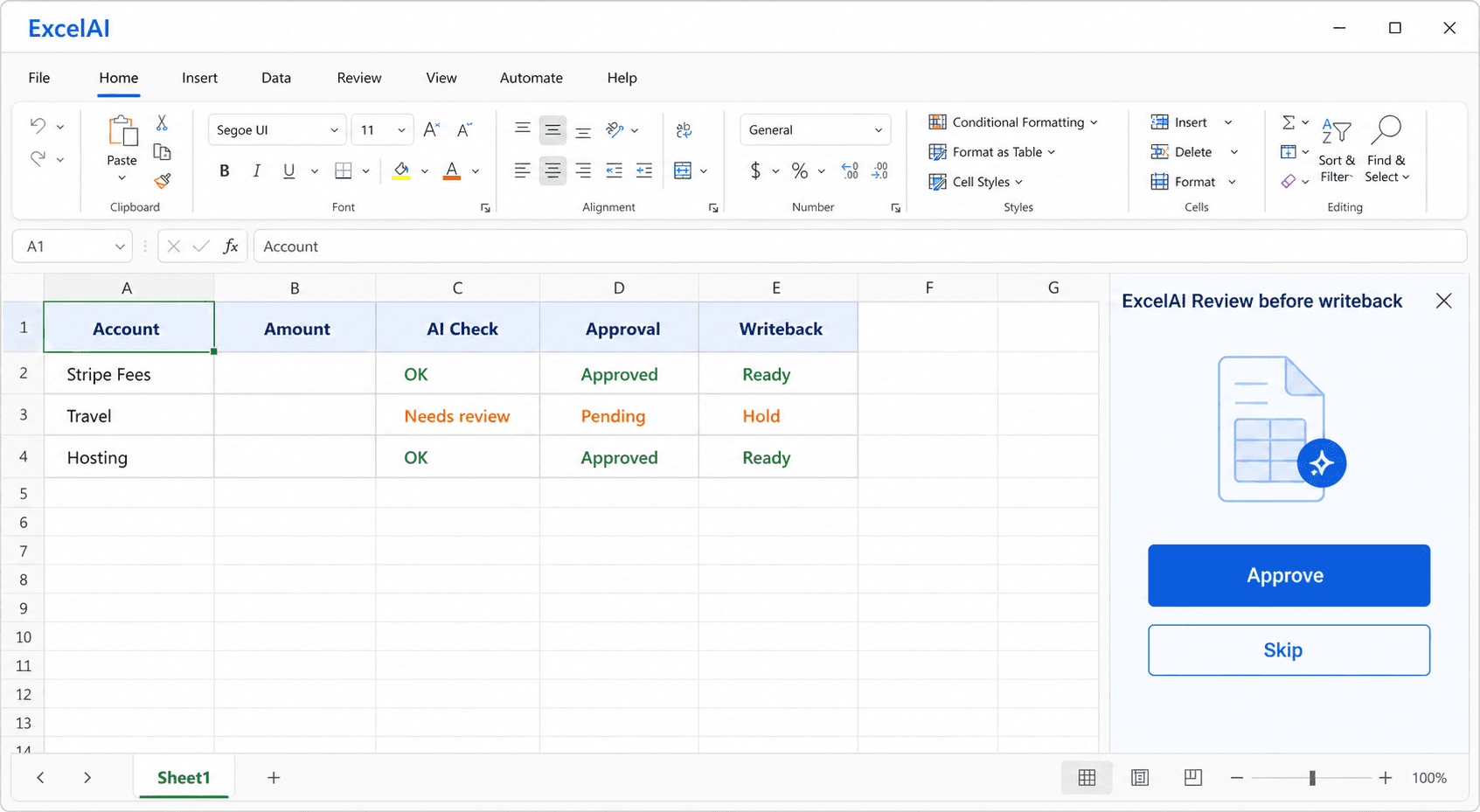
Google Sheets サイドバーから、シートの文脈、行ごとのワークフロー、確認可能なシート変更を扱うために設計されています。
シートの横で ExcelAI サイドバーを開き、セルを選択し、タスクを説明して、作業中のスプレッドシート内に結果を残せます。
Agent はアクティブシート、選択範囲、シート名、スキーマ、範囲を使って質問に答えたり編集を準備したりできます。

構造化された入力と出力で、行をまたいで翻訳、分類、抽出、生成、書き換え、再フォーマット、またはカスタムプロンプトを実行できます。

シートに変更が加わる前に、Agent の書き込み操作は操作タイプ、対象範囲、変更前プレビュー、変更後プレビューを表示します。

Agent と Bulk Tools は、それぞれ利用可能なモデル一覧、既定設定、ワークスペースアクセス、利用可能な場合の持ち込みキー設定を読み込みます。

新しいチャットを開始し、実行中の応答をキャンセルし、セッションを復元し、古いセッションを削除し、Agent が再利用できる設定を保存できます。

Google Sheets ワークフロー向けに構築
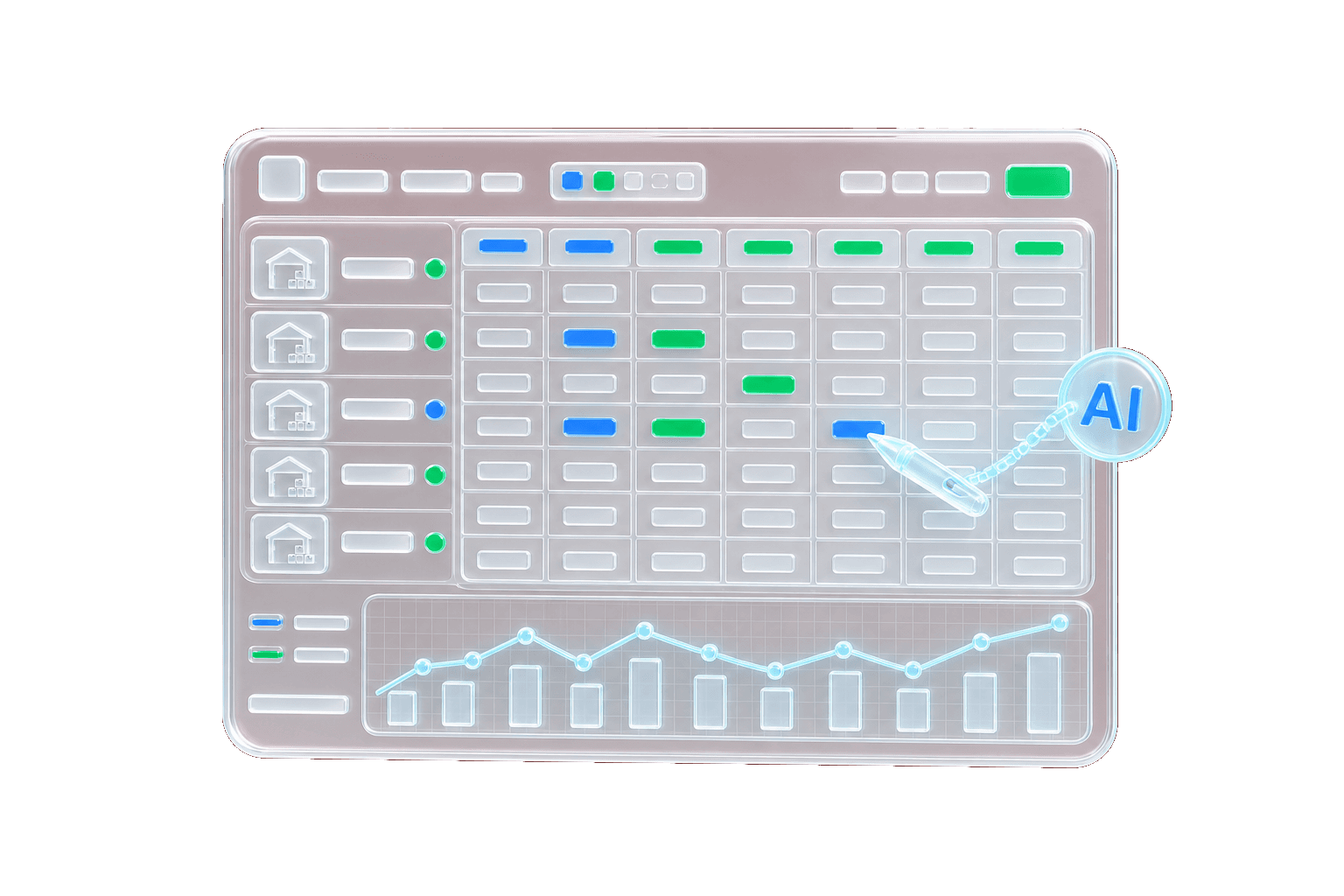
同じプロンプトを手動で繰り返す代わりに、構造化ツールで多くの行を処理できます。
日常業務担当者からパワーユーザーまで、誰の作業も高速化できます。
ExcelAI は反復作業を軽々こなします